
Photos · Pas à pas
Changer une photo de lot
Une photo d’objet peut quitter son lot pour un autre, à la place que vous choisissez, sur un dépôt « À revoir ». Cette page dit comment, au clavier, à la souris et au téléphone. Pour rattacher les premières ou les dernières photos d’un lot au lot voisin, voir Passer des photos au lot voisin ; pour l’ordre à l’intérieur d’un lot, voir Ordonner les photos d’un lot.
1
La marche à suivreCopier le lien
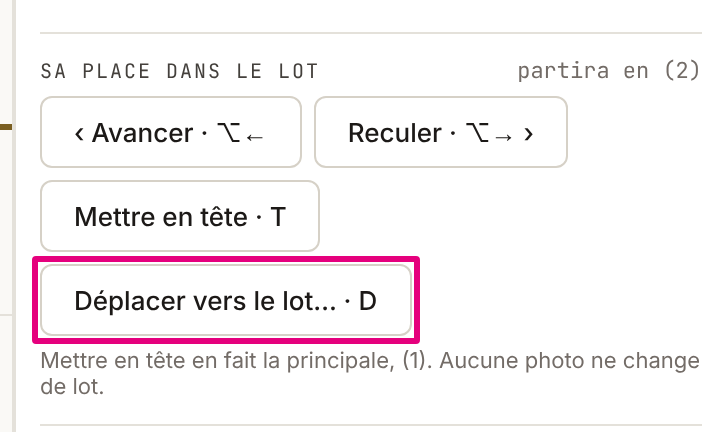
- 1.Cliquez la photo, puis « Déplacer vers le lot… · D » sous « Sa place dans le lot ». La fenêtre « Changer de lot : 194 » s’ouvre pour cette photo. Au clavier, D l’ouvre pour la photo du curseur. Le même bouton est dans la barre de sélection quand une seule photo est sélectionnée ; au téléphone, dans la fiche de la photo.
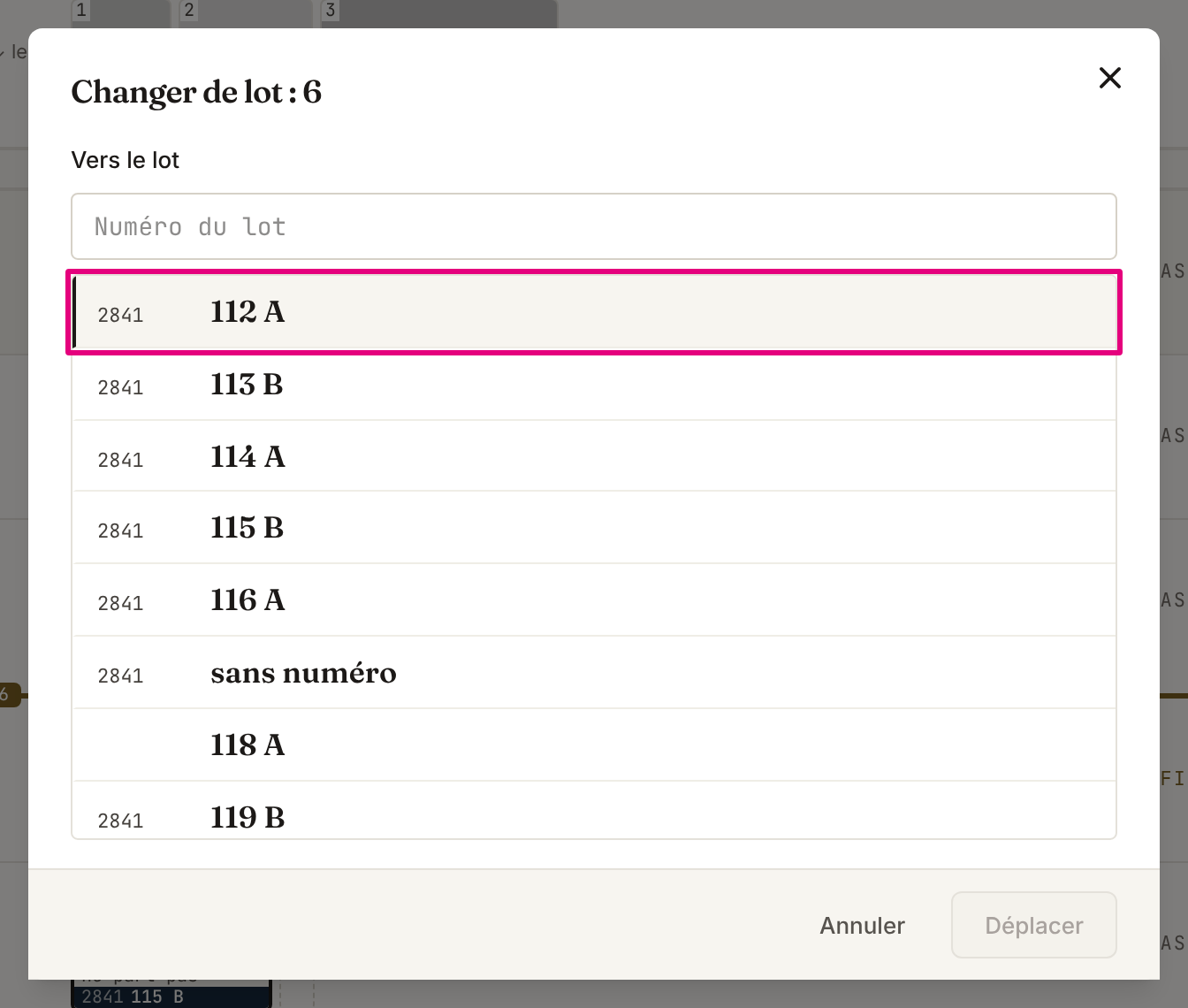
- 2.Sous « Vers le lot », choisissez le lot. Le lot qui suit est déjà désigné ; depuis le dernier lot, celui d’avant. Tapez un numéro dans « Numéro du lot » pour resserrer la liste, ↑ et ↓ pour désigner un autre lot, puis ↵ ; ou cliquez le lot. La liste suit l’ordre du registre, lots masqués par un filtre compris ; un lot sans numéro y reste, quel que soit le numéro tapé.
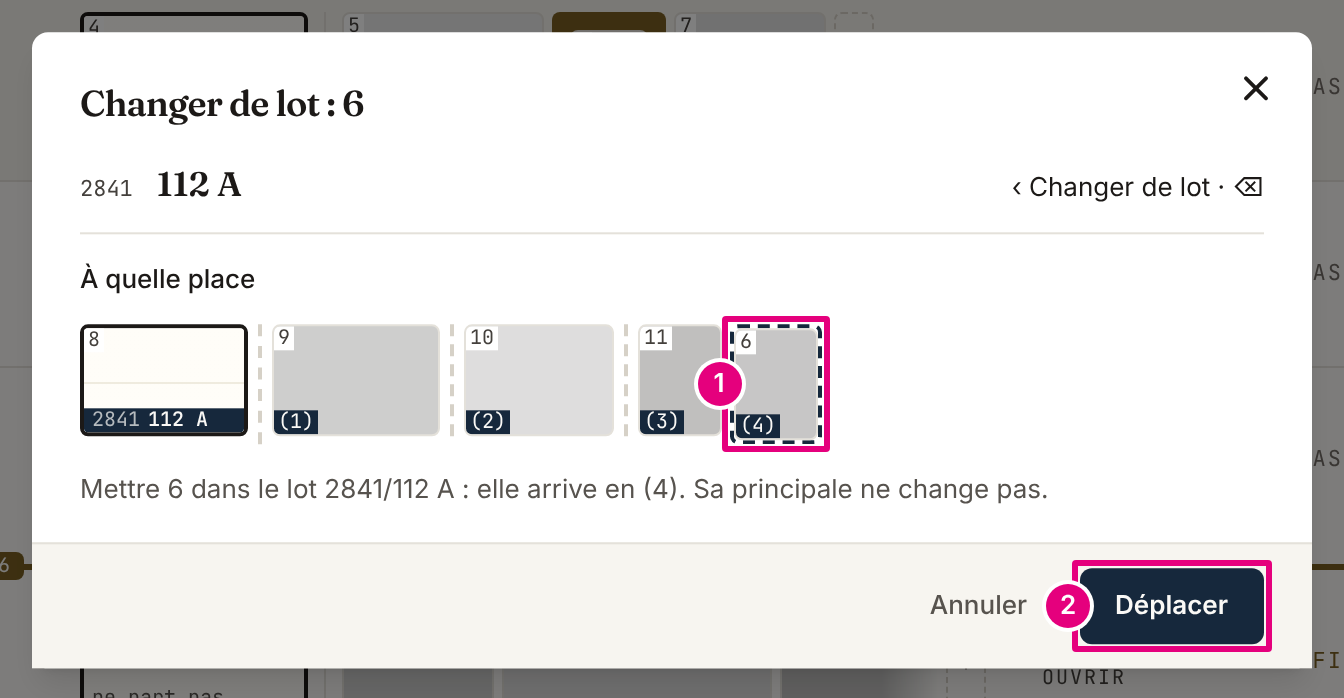
- 3.Sous « À quelle place », choisissez la place 1. La photo est déjà posée à la fin du lot, dans un cadre pointillé. ← et → la déplacent, ou cliquez entre deux photos ; la ligne d’aide dit où elle arrivera et quelle photo devient la principale. « ‹ Changer de lot · ⌫ » revient à la liste.
- 4.Cliquez « Déplacer » 2, ou appuyez sur ↵. La photo change de lot tout de suite.
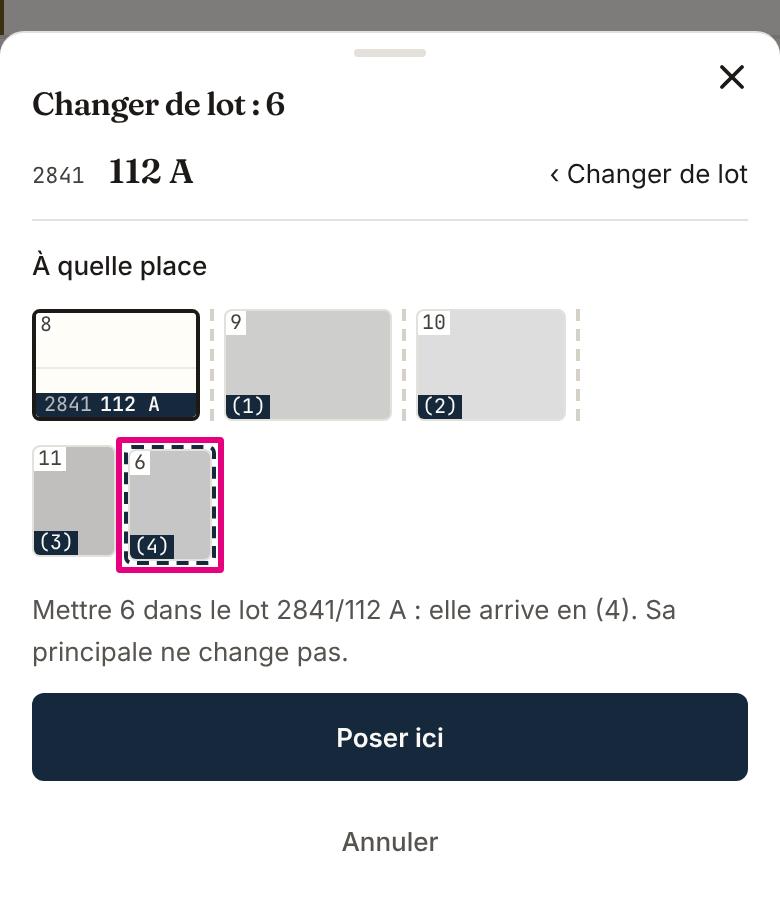
Au téléphone, la fenêtre s’ouvre en bas de l’écran : touchez le lot, puis le trait où poser la photo, puis « Poser ici » ; « Annuler » vous ramène à la fiche de la photo. Au poste, le même geste se fait aussi à la souris : faites glisser la photo dans la bande d’un autre lot, au « Registre » ou au « Rouleau », et lâchez-la à sa place.
2
Ce que vous voyez à l’écranCopier le lien
- « Reçoit 194 »
- Pendant un glisser, à la place de l’état du lot qui recevrait la photo ; sa bande est encadrée en pointillé. Sur un écran étroit, cette colonne peut sortir de la vue : le cadre et la ligne d’aide disent le lot visé.
- « Mettre 194 dans le lot 3474/57 : elle arrive en (4). Sa principale ne change pas. »
- La ligne d’aide, dans la fenêtre et pendant un glisser. Posée en tête : « … : elle en devient la principale, (1). » ; dans un lot qui n’a que son étiquette : « … : elle en devient la principale. »
- « 190 devient la principale du lot 3474/56, (1). »
- Une seconde ligne, quand la photo déplacée était la principale de son lot et que ce lot garde au moins deux photos d’objet.
- « Mise dans le lot 3474/57, en (4). »
- En bas de l’atelier, une fois la photo déplacée ; « Annuler · ⌘Z » (au téléphone, « Annuler ») le défait.
- « Un lot est choisi : fermez avec × ou Échap, rien ne sera écrit. »
- Dans la fenêtre, après un clic à côté, dès que vous avez choisi un lot, une place ou tapé un numéro : la fenêtre reste ouverte.
- « Une écriture est en cours. »
- La fenêtre s’ouvre quand même ; « Déplacer » attend la fin de l’enregistrement en cours, puis redevient actif.
- « Aucun lot ne porte ce numéro. »
- Le numéro tapé dans « Numéro du lot » ne répond à aucun lot du dépôt, et ↵ ne choisit rien. Si le numéro est faux, corrigez-le ; effacé, il rend la liste entière.
3
Limites connuesCopier le lien
- La place suit sa voisine
- Si la photo à côté de la place choisie quitte le lot pendant que la fenêtre est ouverte, la place revient « À la fin ». Vérifiez-la avant « Déplacer ».
- Un lot validé qui reçoit ou perd une photo redevient « Classé »
- Validez-le de nouveau après le déplacement.
- La photo principale est celle de la planche
- Poser une photo en tête d’un lot, ou déplacer la principale d’un lot, change la photo de ces lots sur la planche de l’inventaire : voir L’annexe photos d’un inventaire.
- Une photo à la fois
- Avec plusieurs photos sélectionnées, le bouton ne s’affiche pas dans la barre ; D ouvre la fenêtre pour la photo du curseur.
- Un lot masqué par un filtre ne reçoit pas de glisser
- Il n’est pas à l’écran ; « Déplacer vers le lot… » le propose, lui, dans sa liste.
- Au téléphone, pas de glisser
- Seul « Déplacer vers le lot… », depuis la fiche de la photo.
4
Si ça ne marche pasCopier le lien
- « Déplacer vers le lot… » n’apparaît pas
- Le bouton ne s’affiche que là où le déplacement peut aboutir ; chaque cas, et ce qui le débloque, est dans Refus d’un déplacement.
- Un refus en bas de l’atelier
- Chaque refus d’un déplacement, tel que l’écran l’écrit, avec sa raison et le geste qui débloque : voir Refus d’un déplacement.