
Photos · Pas à pas
Passer des photos au lot voisin
Sur un dépôt « À revoir », quand les dernières photos d’un lot appartiennent au lot suivant, ou les premières au lot précédent, vous les déplacez sans couper ni fusionner. Pour les photos prises avant toute étiquette, voir Rattacher ou écarter des photos ; au téléphone, voir Sélectionner des photos au téléphone.
1
La marche à suivreCopier le lien
- 1.Dans l’atelier de classement, vue « Registre », choisissez le filtre « Tous ». Le registre montre tous les lots, chacun avec ses photos dans l’ordre où elles partiront.
- 2.Placez le curseur sur la dernière photo du lot avec ← →. Le curseur se déplace de photo en photo.
- 3.Appuyez sur Espace, puis étendez la sélection vers la gauche avec ⇧←. La barre de sélection paraît, avec les seuls gestes qui peuvent aboutir.
- 4.Cliquez « Rattacher au lot d’après · ⇧↓ ». Les photos passent à la fin du lot suivant ; sa principale ne change pas. Pour une photo au milieu d’un lot, coupez le lot : voir Corriger les lots.
- 5.Pour les premières photos d’un lot, sélectionnez-les à partir de celle qui suit l’étiquette, puis cliquez « Rattacher au lot d’avant · ⇧↑ ». Elles passent à la fin du lot précédent.
- 6.Au téléphone, touchez « Sélectionner des photos » sur la carte du lot, cochez les photos, puis touchez « Rattacher au lot d’après » 1 ou « Rattacher au lot d’avant ». La croix (2) quitte la sélection sans rien changer. Voir Sélectionner des photos au téléphone.

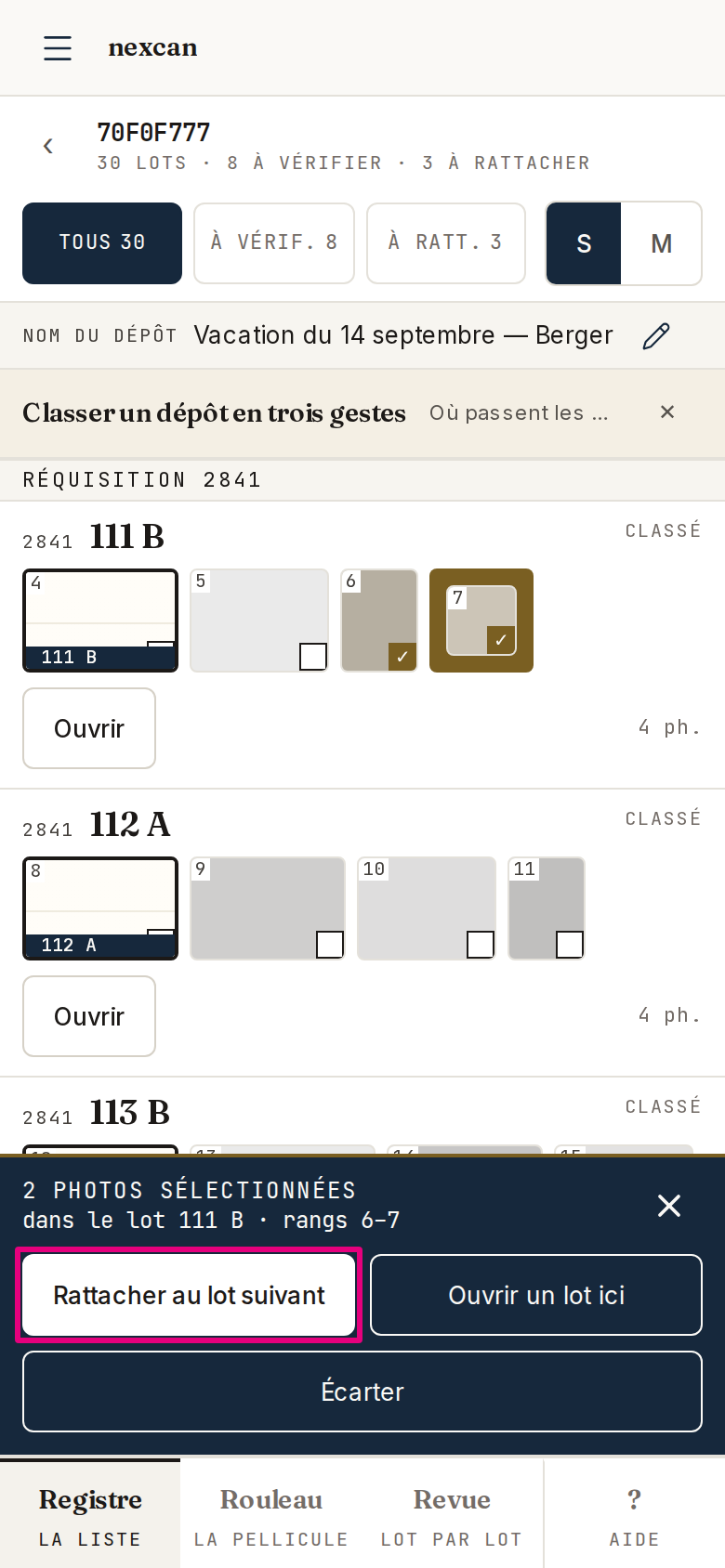
2
Ce que vous voyez à l’écranCopier le lien
- « Rattacher 8 et 9 au lot 2841/112 : elles arrivent à la fin, en (3) et (4). Sa principale ne change pas. »
- Avant le geste, en bas de l’atelier, tant que le pointeur est sur le bouton ; (3) et (4) sont leurs places dans le lot qui les reçoit. Si ce lot n’a encore aucune photo d’objet, la phrase finit par « La première en devient la principale, (1). » : la planche de l’inventaire change, voir L’annexe photos.
- « Rattachées au lot 2841/112 : elles arrivent à la fin, en (3) et (4). »
- Après le geste, sur la ligne du bas, avec « Annuler · ⌘Z ».
3
Limites connuesCopier le lien
- Seules les premières et les dernières photos d’un lot se déplacent
- Vers le lot d’après, les dernières à l’écran ; vers le lot d’avant, les premières, sans l’étiquette.
- Les photos arrivent à la fin du lot qui les reçoit
- Pour les placer ailleurs, réglez ensuite l’ordre du lot : voir Ordonner les photos d’un lot.
- Un lot ne se vide pas par un rattachement
- Il garde au moins une photo d’objet.
- Un lot validé qui reçoit ou perd des photos redevient « Classé »
- Validez-le de nouveau après le geste.
4
Si ça ne marche pasCopier le lien
- « Seules les dernières photos du lot, à l’écran, se rattachent au lot d’après. »
- Étendez la sélection jusqu’à la fin du lot, ou coupez d’abord le lot.
- « Seules les premières photos du lot, à l’écran, se rattachent au lot d’avant. »
- Étendez la sélection jusqu’à la photo qui suit l’étiquette, ou coupez d’abord le lot.
- « L’étiquette reste avec son lot : sans elle, il n’aurait plus de numéro. »
- Retirez l’étiquette de la sélection, ou coupez plutôt le lot.
- « Il n’y a pas de lot après celui-ci. »
- C’est le dernier lot du dépôt : pour faire de ces photos un lot à part, coupez-le.
- « Il n’y a pas de lot avant celui-ci. »
- C’est le premier lot du dépôt : pour faire de ces photos un lot à part, coupez-le.
- « Le lot ne garderait aucune photo : fusionnez-le plutôt. »
- La sélection prenait toutes les photos d’objet du lot. Vers le lot d’avant, fusionnez ce lot avec lui : le numéro du lot d’avant reste. Vers le lot d’après, la fusion garde le numéro de ce lot-ci. Voir Corriger les lots.
- « La sélection est à cheval sur plusieurs lots : fusionnez-les plutôt. »
- La sélection prend deux lots, ou un lot et des photos à rattacher. Ne gardez que des photos d’un même lot ; pour réunir deux lots, cliquez « Fusionner les lots sélectionnés · F ».
- « Ce lot vient de changer : cette photo n’y est plus. Rien n’a été modifié. »
- Un autre poste a modifié le lot : l’écran est à jour, recommencez.
- « Aucune photo sélectionnée. »
- Sélectionnez une photo (Espace) avant ⇧↓ ou ⇧↑.