
Commencer
Mon mot de passe
Pour toute personne connectée, quel que soit son rôle : changer de mot de passe sans passer par un email, ou fermer les sessions restées ouvertes sur un autre appareil.
1
La marche à suivreCopier le lien
- 1.Ouvrez « Mon mot de passe » dans le menu « Compte ». Le menu « Compte » est le bouton aux trois points, en bas de la barre de navigation. Au téléphone ou sur une tablette, ouvrez d’abord la navigation avec le bouton ☰, en haut à gauche.
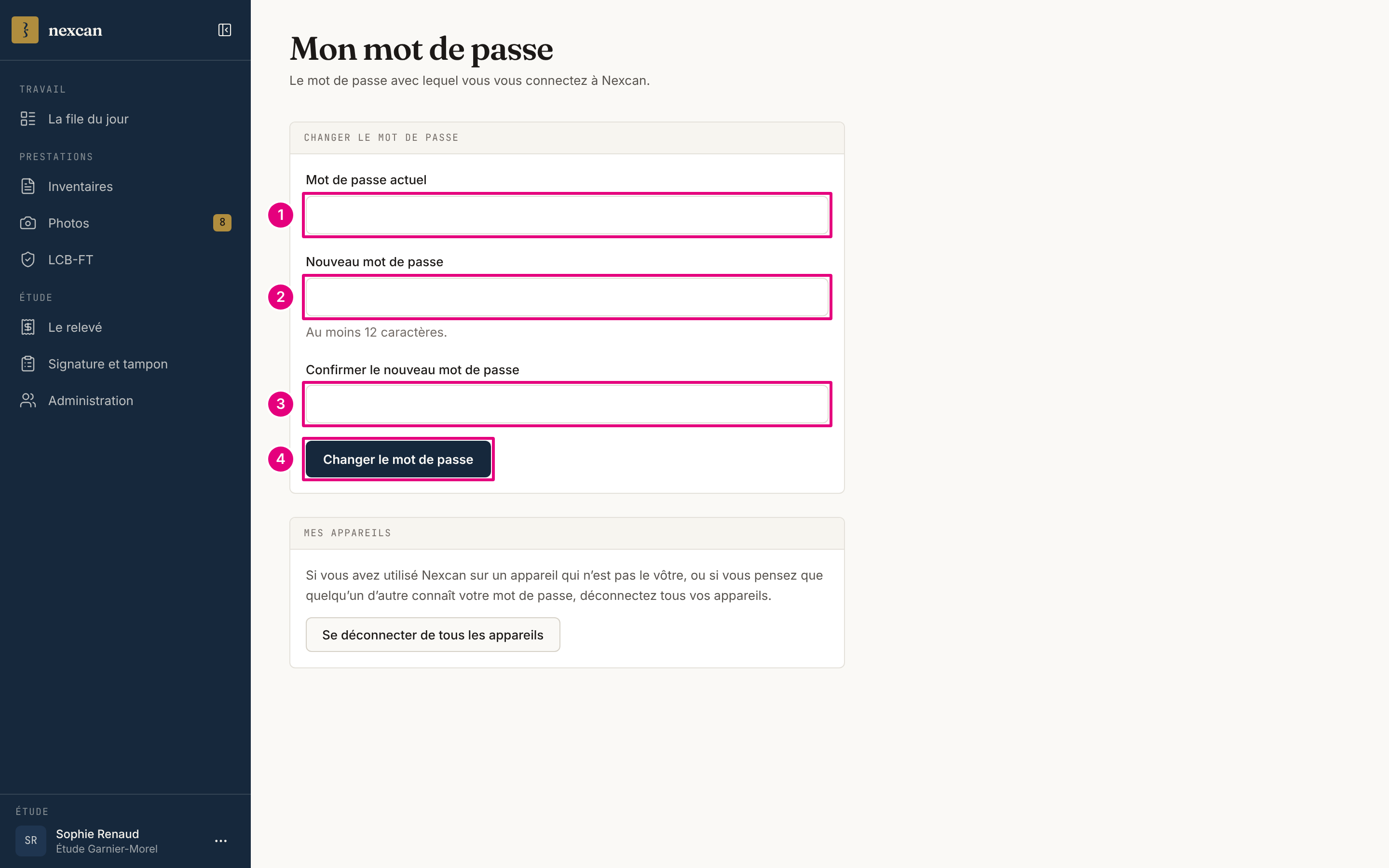
- 2.Saisissez votre « Mot de passe actuel » 1. Il est demandé à chaque fois, même si vous venez de vous connecter.
- 3.Saisissez le « Nouveau mot de passe » 2, puis à nouveau dans « Confirmer le nouveau mot de passe » 3. Au moins 12 caractères.
- 4.Cliquez « Changer le mot de passe » 4. Votre session reste ouverte sur cet appareil ; vos autres appareils sont déconnectés et demanderont le nouveau mot de passe.
1.1
Se déconnecter de tous les appareilsCopier le lien
Sur le même écran, sous « Mes appareils », cliquez « Se déconnecter de tous les appareils », puis confirmez par « Déconnecter tous les appareils ». Tous vos appareils sont déconnectés, celui-ci compris, et l’écran de connexion s’affiche.
2
Ce que vous voyez à l’écranCopier le lien
- « Enregistrement… »
- Le mot de passe est en cours d’enregistrement.
- « Votre mot de passe est changé. Vos autres appareils ont été déconnectés. »
- Le nouveau mot de passe est actif. Vous recevez l’email « Votre mot de passe Nexcan a été changé », et la date apparaît dans la colonne « Mot de passe changé » de l’écran « Administration ». Si vous recevez cet email sans avoir rien changé, prévenez l’admin de votre étude.
- « Votre mot de passe est changé. Reconnectez-vous avec le nouveau. »
- Le changement est fait, mais vous avez été déconnecté : reconnectez-vous avec le nouveau mot de passe.
3
Limites connuesCopier le lien
- Les tentatives sont comptées
- Un mot de passe actuel saisi compte comme une tentative de connexion : au-delà de dix tentatives en quinze minutes, la connexion est refusée jusqu’à quinze minutes après la première tentative.
- Mot de passe oublié
- Cet écran exige l’ancien. Si vous ne le connaissez plus, déconnectez-vous et cliquez « Mot de passe oublié ? » : voir Mot de passe oublié.
- Mot de passe provisoire
- Si l’admin de votre étude vous en a remis un et demandé de le changer, un écran dédié s’ouvre à la connexion, sans l’ancien mot de passe : voir Première connexion.
4
Si ça ne marche pasCopier le lien
- « Le mot de passe actuel n’est pas le bon. »
- Saisissez-le à nouveau, en vérifiant les majuscules.
- « Les deux mots de passe ne sont pas identiques. »
- Saisissez le même nouveau mot de passe dans les deux champs.
- « Le nouveau mot de passe doit faire au moins 12 caractères. »
- Allongez-le : une phrase de quelques mots convient.
- « Ce mot de passe figure dans des fuites de données publiées sur Internet : il serait facile à deviner. Choisissez-en un autre, que vous n’utilisez sur aucun autre site. »
- Ce mot de passe est connu des listes publiées après des piratages : choisissez-en un autre.
- « Trop de tentatives. Réessayez dans quelques minutes. »
- Attendez quelques minutes avant de recommencer.
- « Le service ne répond pas pour le moment. Réessayez dans quelques instants. »
- Rien n’a été changé. Vous pouvez recommencer un peu plus tard.