Une fois le classement terminé, le dépôt passe « À revoir » et l’atelier de classement s’ouvre. Vous y vérifiez ce que la lecture n’a pas su trancher, puis vous validez le classement. Au téléphone, voir Classer au téléphone.
1.Dans « Photos », ouvrez le dépôt « À revoir ». L’atelier s’ouvre sur les lots à vérifier quand il y en a, sinon sur les photos à rattacher. En bas de l’écran, « Reste : » énumère ce qui empêche encore de valider, par exemple « 8 lots douteux · 3 photos à rattacher ». Une partie soulignée mène à ce qu’elle nomme.
2.Si l’atelier s’est ouvert sur un autre filtre, choisissez « À vérifier » 1. Il montre les lots douteux. Les lots « Numéro à saisir » n’y figurent pas : « Reste : … lots sans numéro » y mène.
3.Cliquez la première photo du lot. C’est son étiquette, ou sa première photo si le lot n’en a pas. Le panneau du lot s’ouvre à droite, avec sa « Réquisition » et son « Numéro de lot ». Corrigez-les si besoin.
4.Cliquez « Valider et passer au doute suivant · ↵ », ou appuyez sur ↵ dans un des deux champs. Le numéro s’enregistre, le lot passe « Validé » et l’écran passe au doute suivant. Pour valider sans avancer : « Valider ce lot · V ». Frontière fausse : voir Corriger les lots.
6.Si la bande « L’ordre des prises de vue est douteux. » s’affiche, confirmez l’ordre. « Reste : » la nomme ; ouvrez-la par la bande ou l’onglet « Confirmer l’ordre ». Voir Confirmer l’ordre.
7.Quand « Tout est vérifié » s’affiche en haut de l’atelier, cliquez « Valider le classement » 2. Le bouton est dans la bande et en haut à droite. La bande devient « Classement validé par », suivi du nom, de la date et de l’heure. Les lots « Classé » n’ont pas à être validés un à un. « Télécharger les photos » prend ensuite la place du bouton en haut : voir Télécharger les photos.
8.Pour joindre ces photos à un inventaire ou à une vente, cliquez « Lier ce dépôt », dans la bande « Classement validé par … ». Voir Lier un dépôt. Ce que facture la signature de l’inventaire lié : voir Ce qui est facturé. Pour corriger un lot après la validation, voir Rouvrir le classement.
Fig. 2L’atelier de classement : les filtres (1), « Valider le classement » (2).
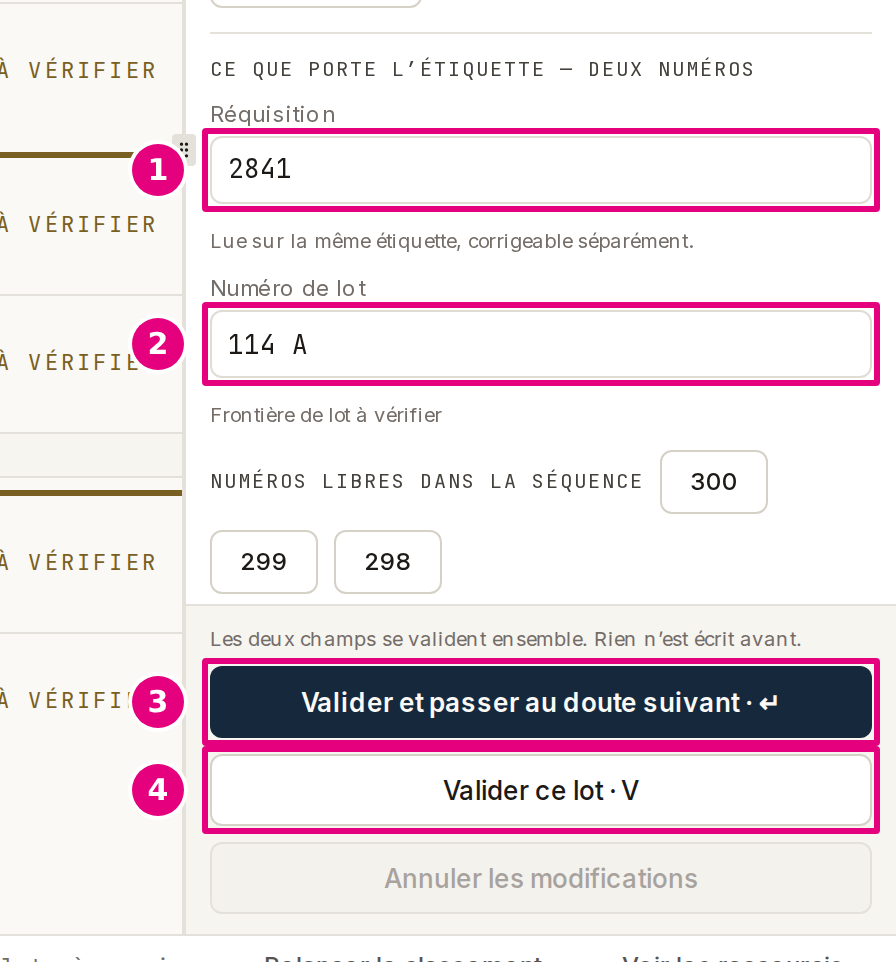
Le panneau d’un lot porte la réquisition (1) et le numéro de lot (2), le motif du doute sous eux, puis les gestes de structure. En pied, « Valider et passer au doute suivant · ↵ » (3) et « Valider ce lot · V » (4). Cliquer une autre photo du lot ouvre le panneau de cette photo, sans les numéros du lot.
Fig. 1Le panneau d’un lot à vérifier : la réquisition (1), le numéro de lot (2), les deux façons de le valider (3, 4).
Le lot porte un doute, et son motif s’écrit sur sa ligne : « Frontière de lot à vérifier », « Numéro lu partiellement », « L’étiquette du lot suivant est douteuse — rang 36 ». Quand un lot porte plusieurs motifs, sa ligne dit le premier et son panneau les dit tous.
« Numéro à saisir »
Le lot est né d’une correction faite à la main : il n’a pas encore de numéro.
« Validé »
Une personne a validé le lot ; son nom et l’heure sont enregistrés.
Après chaque geste, la ligne du bas dit ce qui vient de changer et propose de l’annuler : voir Corriger les lots.
Il passe au lot douteux suivant, sans rien écrire.
« Relancer le classement » disparaît au premier geste
La relance reclasse tout le dépôt. La ligne du bas la propose tant que personne n’a fait de geste dans l’atelier, pas même valider un lot ; elle demande confirmation : « Garder le classement » ou « Relancer ». Au téléphone, voir Classer au téléphone.
Le téléchargement est un geste à part
« Valider le classement » ne télécharge rien : « Télécharger les photos » apparaît ensuite. Voir Télécharger les photos.
Il reste quelque chose à régler : « Reste : », en bas de l’écran, dit quoi.
« 1 lot à corriger »
Un lot porte le numéro d’un autre, n’a pas de numéro, ou n’a plus de photo. Cliquez ces mots : l’écran se place sur ce lot. Corrigez son numéro, ou fusionnez le lot vide avec son voisin.
« Ce lot vient d’être modifié sur un autre poste. L’écran est à jour : recommencez si besoin. »
Relisez le lot, puis refaites votre geste s’il le faut.
« Le classement de ce dépôt est en cours. Attendez qu’il se termine pour le corriger. »
Un classement a été lancé ou relancé sur ce dépôt et n’est pas terminé. Suivez-le depuis « Photos » ; s’il est arrêté, cliquez « Reprendre le classement ». Voir Suivre le classement.
« Des corrections ont été faites sur ce dépôt : le relancer les effacerait. »
Le dépôt ne se relance plus : corrigez les lots à la main.