
Photos · Pas à pas
Télécharger les photos
Pour qui doit remettre les photos d’une vacation : une fois le classement validé, Nexcan prépare un dossier compressé (ZIP) des photos en JPEG, renommées par lot, à télécharger sur votre poste. Pour valider le classement, voir Vérifier le classement.
1
La marche à suivreCopier le lien
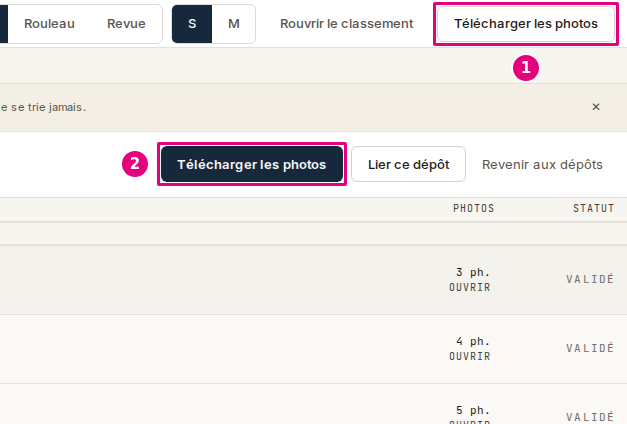
- 1.Ouvrez le dépôt validé, puis cliquez « Télécharger les photos ». Le bouton est en tête du dépôt, à la place de « Valider le classement » (1), et dans la bande « Classement validé par … » (2). Au téléphone, utilisez celui de la bande, en haut de la page, au-dessus des lots. Le volet « Télécharger les photos » s’ouvre à droite ; au téléphone, il prend l’écran.
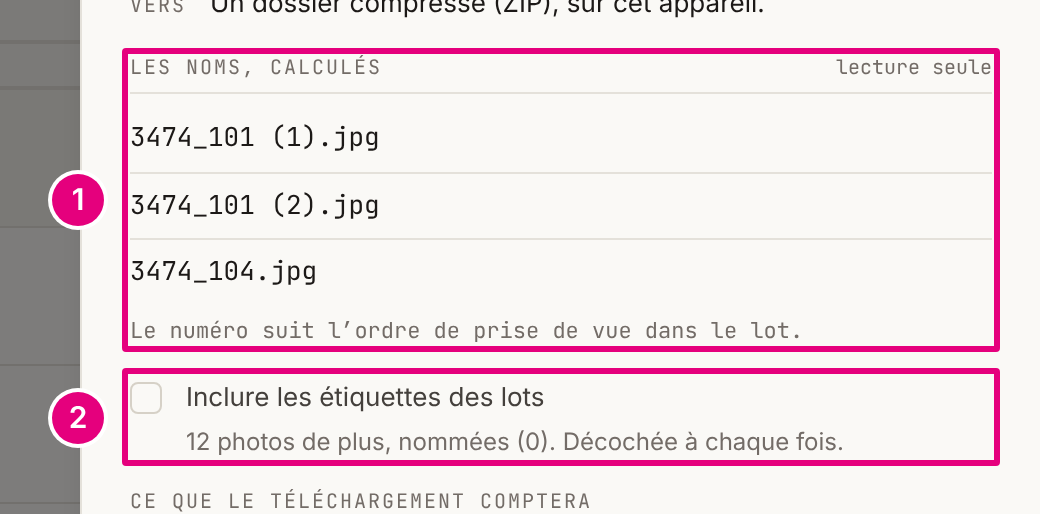
- 2.S’il est proposé, choisissez d’inclure, ou non, les étiquettes. La case « Inclure les étiquettes des lots » est décochée à chaque ouverture. Cochée, les photos d’étiquette de chaque lot entrent dans le dossier, numérotées (0), puis (0-2) s’il y en a plusieurs ; l’aide sous la case, « … photos de plus, nommées (0). Décochée à chaque fois. », dit combien, cochée ou non. La case n’apparaît pas quand aucun lot n’a de photo d’étiquette.
- 3.Cliquez « Préparer le téléchargement ». Le volet affiche « Le dossier se prépare. », d’abord l’attente en file, puis le compte, « … photos sur … ». Vous pouvez fermer le volet ou quitter le dépôt : la préparation continue, et le bouton de tête affiche « Préparation · en file », puis « Préparation · … ».
- 4.Quand le bouton de tête affiche « Dossier prêt · … », ouvrez le volet et cliquez « Télécharger · … ». Au téléphone, le bouton dit « Télécharger ici · … ». Le téléchargement part sur votre appareil. Rien ne se télécharge sans ce clic, et le volet ne s’ouvre pas tout seul.
2
Ce que vous voyez à l’écranCopier le lien
- « En file d’attente — la préparation commence dans un instant. »
- La préparation n’a pas encore commencé ; le bouton de tête dit « Préparation · en file ». Le compte apparaît ensuite.
- « Le dossier se prépare. »
- Sous le compte, « dernière photo ajoutée … » dit que la préparation avance. « Arrêter la préparation » l’interrompt sans rien facturer.
- « arrêtée à … · aucune photo ajoutée depuis »
- La préparation ne donne plus signe de vie depuis au moins une minute et demie. Une très grosse photo peut prendre du temps sans s’afficher : tant que la préparation répond, elle n’est pas dite arrêtée.
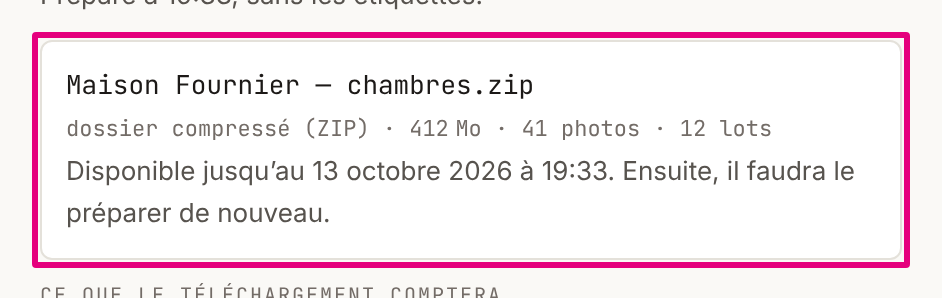
- « Le dossier est prêt. »
- Le nom du dossier, son poids, et « Disponible jusqu’au … ». « Préparer autrement » revient au choix des étiquettes, sans rien facturer.
- « Téléchargé. »
- Qui a téléchargé, et quand ; « Compté le … » dit ce que ce téléchargement a facturé. « Télécharger à nouveau » ne facture rien de plus.
- « Ce dépôt avait déjà payé ses lots : ce téléchargement n’a rien compté. »
- S’affiche à la place de « Compté le … » : ce téléchargement n’a rien facturé. Ce qui se facture, et quand : voir Ce qui est facturé.
3
Limites connuesCopier le lien
- Le dossier suit le classement validé
- Il reprend les lots tels qu’ils sont au moment où vous préparez. Si le classement est rouvert puis validé de nouveau, même sans changement, le volet « Télécharger les photos » affiche « Ce dossier a été préparé avant la dernière validation du classement. » : cliquez « Préparer de nouveau ». Voir Rouvrir le classement.
4
Si ça ne marche pasCopier le lien
- « La préparation a échoué. »
- La phrase qui suit dit pourquoi, et « Rien n’a été compté. » Cliquez « Réessayer » : le même dossier se prépare, avec les mêmes choix. Si l’échec revient, prévenez le support.
- « arrêtée à … · aucune photo ajoutée depuis »
- La préparation reprend d’elle-même dès qu’elle redonne signe de vie. Sinon, cliquez « Arrêter la préparation », puis « Préparer de nouveau » : rien n’a été facturé.
- « La préparation a été arrêtée. »
- Quelqu’un l’a arrêtée ; rien n’a été facturé. Cliquez « Préparer de nouveau ».
- « Le dossier n’est plus disponible. »
- La semaine est passée : cliquez « Préparer de nouveau ».
- Le volet s’arrête sur un message au lieu de proposer la préparation
- Un numéro de lot empêche de nommer les photos, ou le dépôt est trop lourd : voir Le dossier de photos.
- « Le dépôt n’a pas pu être lu. Fermez le volet et rouvrez-le. »
- Fermez le volet, puis rouvrez-le ; si le message revient, rechargez la page.
- « La demande n’a pas abouti. Réessayez dans un instant. »
- Refaites le geste ; rien n’a été facturé.
- « Télécharger les photos » n’apparaît pas
- Le dépôt n’est pas encore validé, ou il a été rouvert : voir Vérifier le classement et Rouvrir le classement.
- « Le dépôt n’est pas encore validé : validez le classement pour préparer le dossier. »
- Le classement a été rouvert pendant que le volet était ouvert. Validez-le de nouveau, puis préparez le dossier.