
Clés d’accès
Une clé d’accès vous connecte sans mot de passe, avec l’empreinte, le visage ou le code de votre appareil. Cette page dit comment en ajouter une, la renommer ou la retirer. Chaque clé appartient à votre compte seul.
La marche à suivreCopier le lien
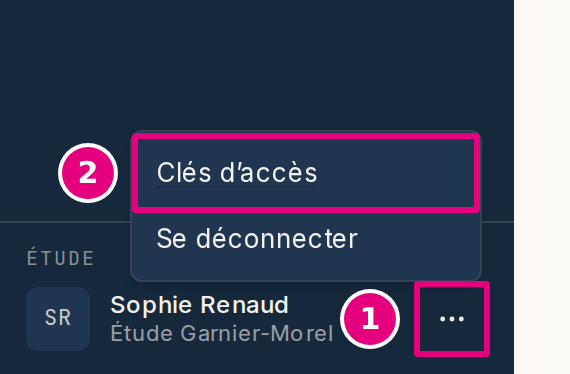
- 1.Ouvrez le menu « Compte » 1, le bouton aux trois points en bas de la barre de navigation. Au téléphone, ouvrez d’abord la navigation avec le bouton en haut à gauche.
- 2.Choisissez « Clés d’accès » 2. L’écran « Clés d’accès » liste les clés de votre compte.
Ajouter une cléCopier le lien
Cliquez « Ajouter une clé d’accès ». L’écran « Ajouter une clé d’accès » s’ouvre : cliquez « Continuer », puis suivez les instructions de votre appareil, ou « Revenir sans ajouter ». La nouvelle clé s’affiche « Ajoutée à l’instant ».
Renommer une cléCopier le lien
Cliquez le crayon sur sa ligne, saisissez le « Nom de cet appareil », puis cliquez « Enregistrer ». Le nom sert à reconnaître la clé si vous en avez plusieurs.
Retirer une cléCopier le lien
Cliquez « Retirer » sur sa ligne. L’écran demande « Retirer la clé d’accès iPhone ? Vous pourrez en ajouter une nouvelle. » : cliquez « Retirer » pour confirmer, ou « Annuler ». L’appareil ne vous connecte plus sans mot de passe.
Ce que vous voyez à l’écranCopier le lien
Chaque clé a sa ligne, avec son « Appareil » et sa date dans « Ajoutée le ». Une clé prend d’abord le nom du type d’appareil depuis lequel vous l’avez ajoutée :
- « iPhone », « iPad », « Mac », « PC Windows », « Téléphone Android » ou « Ordinateur Linux », selon l’appareil ;
- « Cet appareil », quand le type n’a pas pu être reconnu ;
- « Appareil sans nom », quand aucun nom n’a pu être posé à l’ajout : renommez-la avec le crayon.
Sans aucune clé, l’écran affiche « Aucune clé d’accès » et vous propose d’en ajouter une.
Limites connuesCopier le lien
- Le nom proposé peut être faux
- Si vous ajoutez la clé en scannant un code avec votre téléphone depuis votre poste, le nom proposé est celui du poste, alors que la clé vit sur le téléphone. Renommez-la avec le crayon.
- Un nom de 60 signes au plus, jamais vide
- Le champ s’arrête à 60 signes. Un nom vide est refusé.
- Le mot de passe reste
- Ajouter une clé ne supprime pas votre mot de passe : il reste utilisable sur tout appareil.
Si ça ne marche pasCopier le lien
- « L’ajout de la clé d’accès n’a pas abouti. Recommencez. »
- Le geste que vous venez de faire a échoué : l’ajout, mais aussi un renommage ou un retrait, qui affichent le même message. Recommencez ce geste.
- « Cet appareil a déjà une clé d’accès pour ce compte. »
- Il n’y a rien à ajouter : cet appareil vous connecte déjà sans mot de passe.
- « Cet appareil ne gère pas les clés d’accès. Vous pouvez continuer avec votre mot de passe. »
- S’affiche quand JavaScript est désactivé dans votre navigateur. Activez-le, ou connectez-vous avec votre mot de passe.
- « Ce nom est trop long. 60 caractères au maximum. »
- Le même message répond à un nom vide. Saisissez un nom de 1 à 60 signes, puis enregistrez.
- « Liste indisponible »
- Vos clés n’ont pas pu être lues. Rechargez la page.