
Votre étude
Ma signature
Pour le commissaire : comment mettre en service la signature que Nexcan pose sur la clôture de vos procès-verbaux. Vous seul la validez ; l’écran ne s’ouvre pas aux autres rôles. Pour le tampon et les dépôts de l’étude, voir Signature et tampon.
1
La marche à suivreCopier le lien
- 1.Ouvrez le menu à votre nom, puis « Ma signature ». Depuis « Signature et tampon », « Voir et valider » mène au même écran.
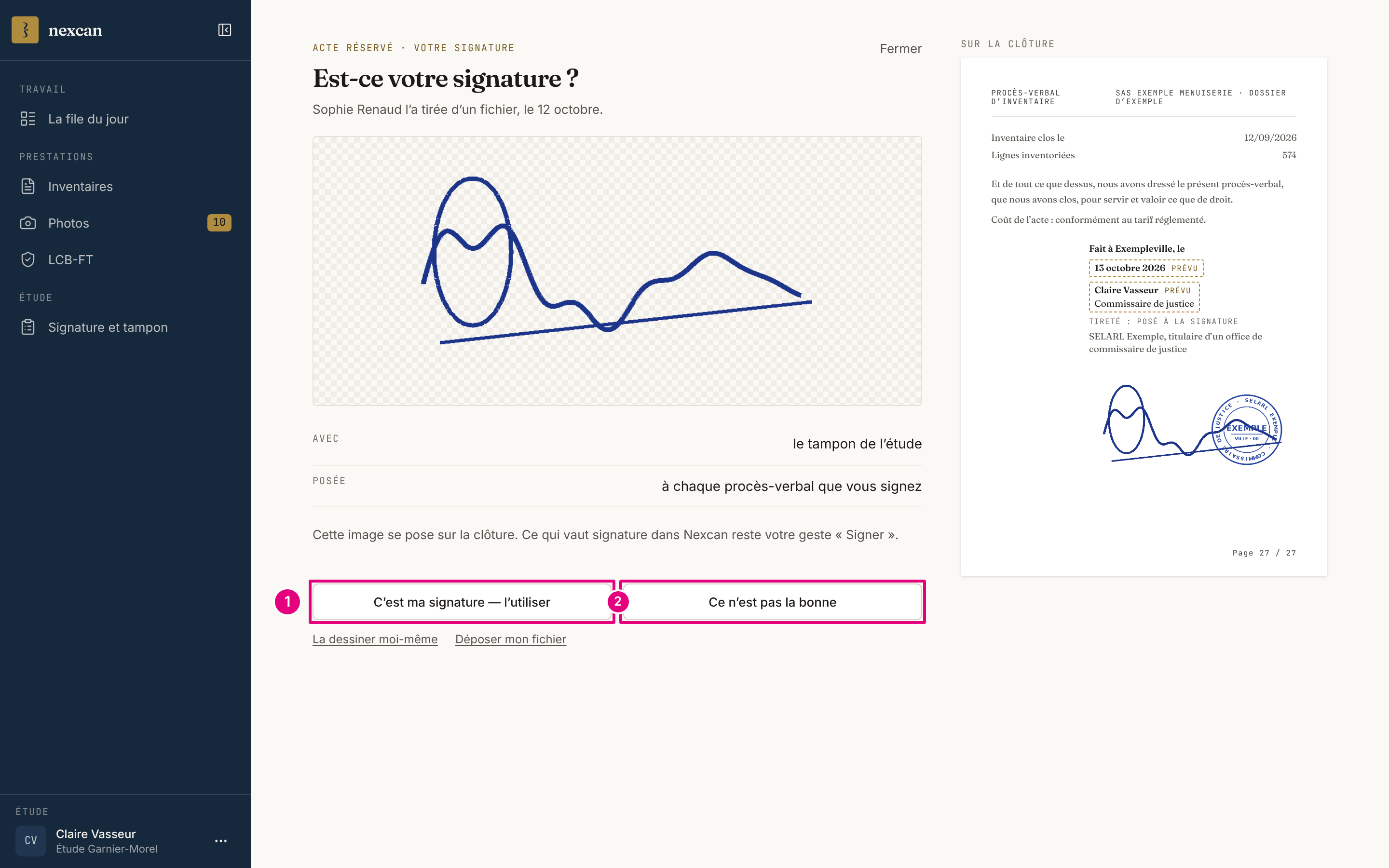
- 2.Si l’étude a déposé une signature pour vous, vérifiez-la. L’écran affiche « Est-ce votre signature ? », qui l’a déposée, et son aperçu « Sur la clôture », avec le tampon de l’étude.
- 3.Cliquez « C’est ma signature — l’utiliser » 1, puis confirmez. La fenêtre « Utiliser cette signature ? » rappelle : « Elle se posera sur chaque procès-verbal que vous signerez. »
- 4.Sinon, cliquez « Ce n’est pas la bonne » 2, puis confirmez. « Elle ne se posera sur rien. L’étude le verra dans Signature et tampon. » Un courriel prévient la personne qui l’a déposée.
- 5.Ou posez-la vous-même : « La dessiner moi-même » ou « Déposer mon fichier ». Ces deux liens sont sous une signature à vérifier. Sans signature, ou après un refus, l’écran s’ouvre directement sur le choix « La dessiner » ou « Déposer un fichier ». Pour la dessiner, signez dans le cadre « Signez ici », au format de la zone de signature ; « Recommencer » efface le tracé. Pour un dépôt : un scan ou une photo, sur papier blanc, « PDF, JPEG ou PNG, 20 Mo au plus ». Choisissez l’« Encre », puis « Utiliser cette signature ». La poser vous-même vaut validation.
2
Ce que vous voyez à l’écranCopier le lien
- « Nexcan compose votre signature… »
- Aucun geste n’est possible pendant la composition.
- « En service depuis le … »
- « Rien d’autre à faire. Au prochain « Signer », elle se posera sur la clôture. » Sous une signature en service, « En dessiner une autre » et « Déposer un fichier » la remplacent ; « Révoquer » la retire.
- « Révoquer cette signature ? »
- « Plus aucun procès-verbal ne portera cette signature. Ceux déjà signés la gardent. »
- « Vous l’avez refusée »
- Elle ne se pose sur rien. Dessinez-en une, ou déposez un scan de la vôtre.
- « Avec », « le tampon de l’étude »
- Ce qui se pose avec votre signature. « sans tampon : l’étude n’en a pas encore » signale qu’aucun tampon n’est en service.
3
Limites connuesCopier le lien
- Le commissaire seul
- Un admin d’étude dépose une signature pour un commissaire, mais ne la valide pas à sa place.
- Deux encres pour un dessin
- « Bleue » ou « Noire ». Un scan ou une photo propose aussi « D’origine ».
- Les procès-verbaux déjà signés
- Ils gardent la signature qu’ils portent, après un remplacement ou une révocation.
- Le tampon d’une feuille
- Si la feuille déposée porte aussi le tampon et que l’étude n’en a aucun en service, il part à l’étude pour validation.
- Signer sans signature en service
- L’écran de signature propose « Compléter et signer » : voir Signer le procès-verbal.
4
Si ça ne marche pasCopier le lien
- « Votre signature n’est pas encore enregistrée. »
- Refus à la signature : validez, dessinez ou déposez votre signature ici. Voir Refus de signature.
- « Cette feuille ne porte que le tampon : il n’y a pas de signature à en tirer. Dessinez-la, ou déposez une autre feuille. »
- Déposez une feuille qui porte votre signature.
- « Votre dernière signature n’a pas pu être composée. Dessinez-la de nouveau, ou déposez un fichier. »
- Rien n’est changé : recommencez.
- « Ce fichier dépasse 20 Mo. »
- Une feuille numérisée à 300 points par pouce suffit.
- « Nous ne savons pas si ce geste a abouti. Rechargez la page avant de le refaire. »
- Rechargez la page : elle montre l’état réel de votre signature.