
Votre étude
Signature et tampon
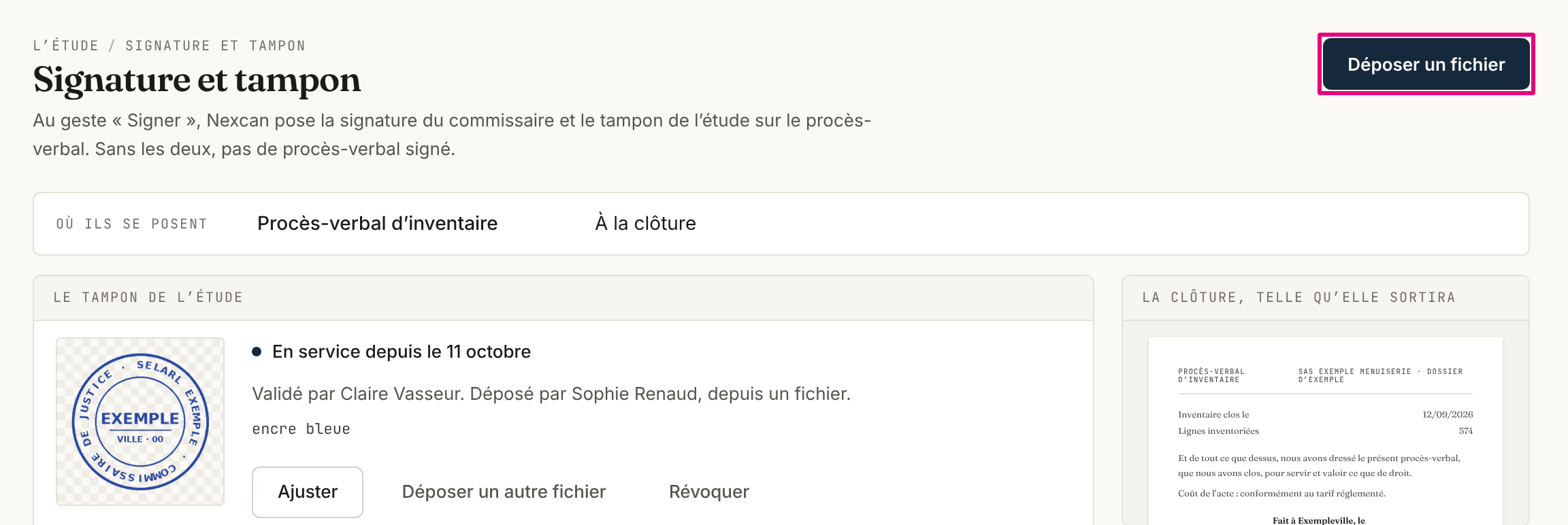
Pour l’admin d’étude et les commissaires : comment enregistrer ce que Nexcan pose sur le procès-verbal. L’écran le dit : « Au geste « Signer », Nexcan pose la signature du commissaire et le tampon de l’étude sur le procès-verbal. Sans les deux, pas de procès-verbal signé. »
1
Qui y a accèsCopier le lien
- L’admin d’étude
- Le tampon, et la signature de chaque commissaire.
- Le commissaire
- Le tampon, avec les mêmes gestes que l’admin, et sa propre ligne. Il valide sa signature depuis Ma signature.
- « Opérateur »
- Aucun accès : « Signature et tampon » n’est pas dans son menu.
2
La marche à suivreCopier le lien
- 1.Dans le menu, sous « Étude », ouvrez « Signature et tampon ». La page montre « Le tampon de l’étude », « Les signatures » et « La clôture, telle qu’elle sortira ».
- 2.Cliquez « Déposer un fichier ». Ou « Déposer le tampon » quand l’étude n’en a pas, ou le geste de la ligne d’un commissaire. C’est l’étape « Déposer ».
- 3.Déposez un scan ou une photo de la feuille. Glissez-la, ou « Choisir un fichier » ; au téléphone, « Photographier ». « PDF, JPEG ou PNG, 20 Mo au plus ». La feuille peut porter « Signature et tampon » (« Nexcan les sépare. »), « La signature seule » ou « Le tampon seul ». L’écran affiche « Nexcan prépare le fichier », puis passe à l’étape suivante. Vous pouvez quitter : le dépôt attend dans « Dépôts en cours », avec « Reprendre ».
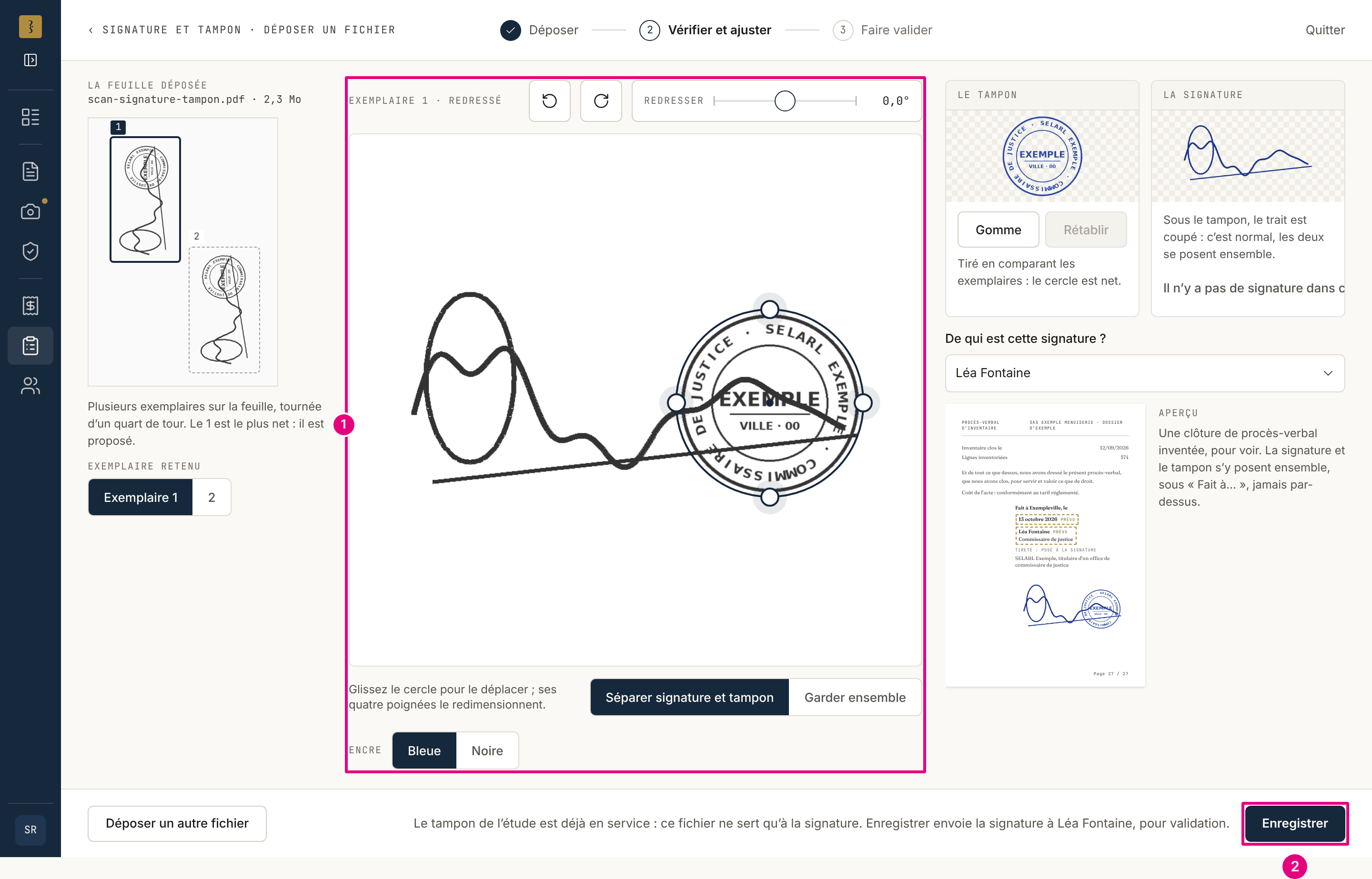
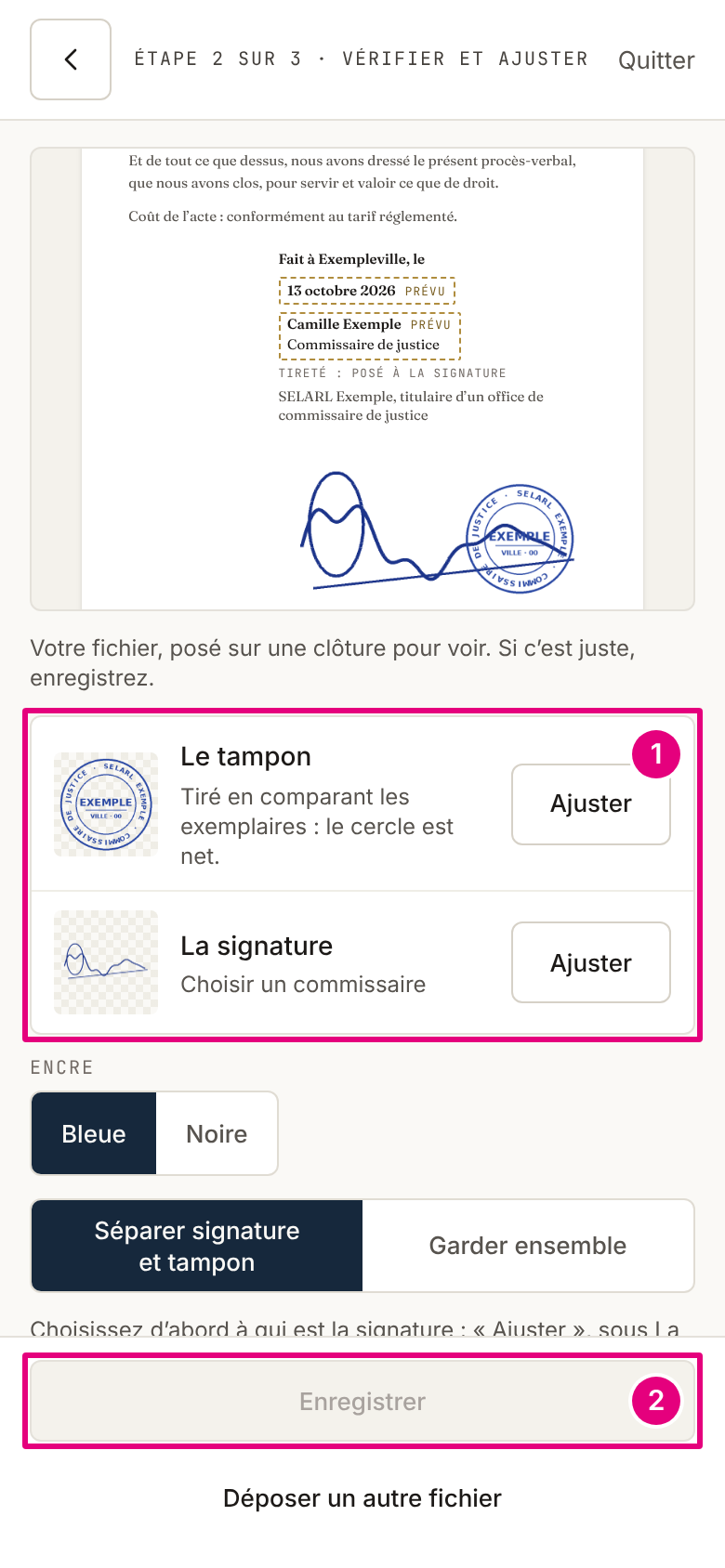
- 4.Vérifiez et ajustez 1. À l’étape « Vérifier et ajuster » : « Redresser » et les quarts de tour ; « Séparer signature et tampon » ou « Garder ensemble » ; « De qui est cette signature ? » ; l’« Encre », « Noire », « Bleue » ou « D’origine » ; « Le cercle » du tampon, à déplacer ou à redimensionner par ses poignées ; « La gomme », pour les traits restés dans le cercle. L’« Aperçu » pose le résultat sur une clôture inventée.
- 5.Cliquez « Enregistrer » 2. C’est l’étape « Faire valider » : « Enregistré. Deux validations attendues. » et « Ce qui part à la validation », chez qui.
- 6.Faites valider. Une signature se valide par son titulaire seul, depuis son compte ; un courriel le prévient. Le tampon se valide par un commissaire ou un admin de l’étude : « Valider ce tampon », puis confirmez. « Rien ne se pose sur un procès-verbal tant que ce n’est pas validé. »
2.1
Ajuster, remplacer, révoquerCopier le lien
« Ajuster » rouvre l’établi sur une version tirée d’un dépôt, pas d’un dessin ; l’ajustement fait une nouvelle version, qui remplace l’ancienne quand elle passe en service. « Remplacer » ou « Déposer un autre fichier » repart d’une autre feuille. « Révoquer » retire une version en service : « Plus aucun procès-verbal ne portera ce tampon. Ceux déjà signés le gardent. »
3
Ce que vous voyez à l’écranCopier le lien
- « Aucune », « Aucun »
- Rien n’est enregistré.
- « En cours de composition »
- Nexcan compose l’image.
- « À faire valider par … », « À valider par vous », « À faire valider »
- En attente de validation : la signature par son titulaire, le tampon par l’étude.
- « En service depuis le … »
- Elle se pose au prochain « Signer ».
- « Refusée par …, le … »
- Le commissaire l’a refusée : elle ne se pose sur rien. Déposez-en une autre.
- « Non composée »
- L’image n’a pas pu être composée : déposez de nouveau.
- « Où ils se posent »
- « Procès-verbal d’inventaire », « À la clôture ». Le gabarit peut aussi poser le tampon en pied de page : voir Styles du PV.
4
Limites connuesCopier le lien
- Sans tampon, un PV ne se signe que dans un cas
- Quand la signature du commissaire a été enregistrée avec « Garder ensemble », elle porte le tampon, et aucun tampon séparé n’est exigé. Ce cas tombe si le gabarit pose aussi le tampon en pied de chaque page (« Aussi en pied de page ») : le tampon séparé redevient exigé. Hors ce cas, un PV ne se signe pas sans tampon en service, même avec la signature du commissaire en service.
- L’aperçu de clôture est indicatif
- La position réelle et la taille du tampon se règlent dans le gabarit : voir Styles du PV.
- Un PDF d’une seule page
- Celle qui porte la signature ou le tampon.
- Une signature dessinée ne s’ajuste pas
- Elle se redessine.
- « Dépôts en cours »
- Un dépôt inachevé y reste sept jours.
5
Si ça ne marche pasCopier le lien
- « Votre signature n’est pas encore enregistrée. »
- Refus à la signature : le commissaire n’a pas de signature en service. Voir Refus de signature.
- « Le tampon de l’étude n’est pas encore enregistré. »
- Aucun tampon en service : déposez-le, puis faites-le valider. Voir Signer le procès-verbal.
- « Ce fichier dépasse 20 Mo. »
- Une feuille numérisée à 300 points par pouce suffit : numérisez-la de nouveau.
- « Ce PDF a plusieurs pages : déposez la seule page qui porte la signature ou le tampon. »
- Extrayez cette page, puis déposez-la.
- « Nous n’avons trouvé ni signature ni tampon sur cette feuille. »
- Déposez la feuille blanche qui porte la signature ou le tampon ; en photo, à plat, en pleine lumière.
- « Cette image est trop petite ou trop floue pour lire le tampon. »
- En dessous de 150 points par pouce, le tampon ne se lit plus.
- « L’envoi n’a pas pu être confirmé »
- Regardez « Dépôts en cours » ; sinon, déposez la feuille de nouveau.
- « Ce geste n’a pas abouti : rien n’a été enregistré. Rechargez la page pour voir l’état à jour. »
- Rechargez la page, puis refaites le geste.