Votre accès est ouvert par l’administrateur de votre étude. Cette page dit comment l’activer, selon qu’il vous a invité par email ou vous a remis un mot de passe provisoire.
1.Ouvrez l’email reçu, puis son lien. Il s’intitule « Votre accès Nexcan », ou « Réinitialiser votre mot de passe Nexcan » si votre adresse avait déjà un compte. Le lien ouvre « Bienvenue sur Nexcan », ou « Choisir un nouveau mot de passe ».
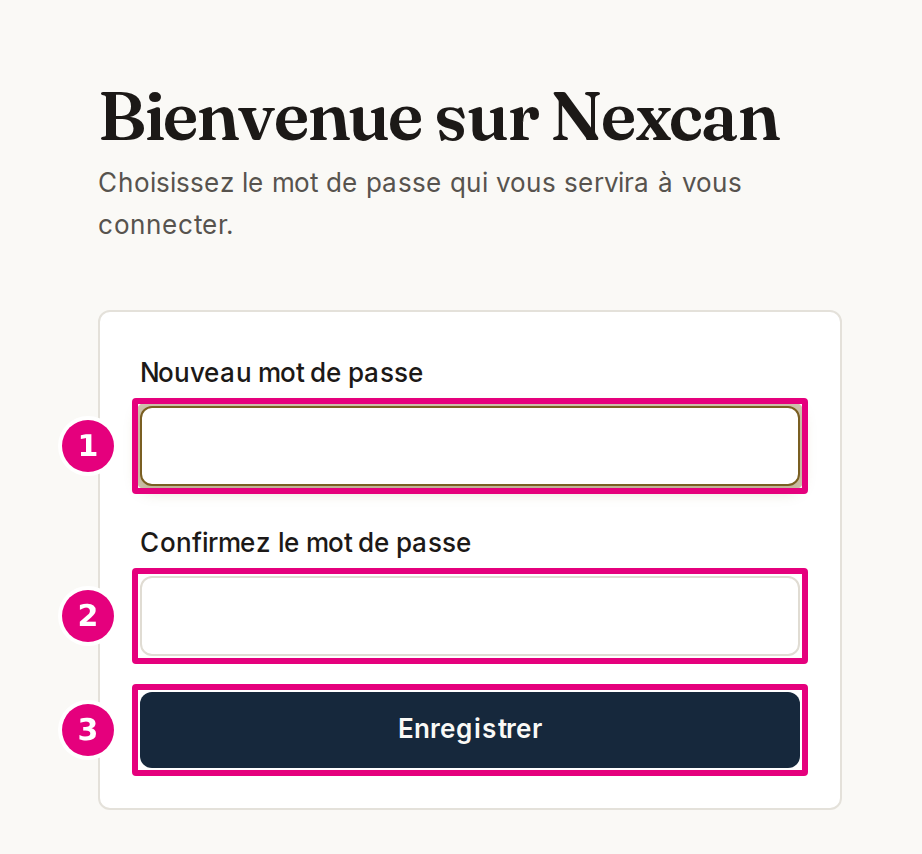
2.Saisissez votre « Nouveau mot de passe » 1. L’écran rappelle la règle : « Au moins 6 caractères. »
3.Saisissez-le à nouveau dans « Confirmez le mot de passe » 2. Les deux saisies doivent être identiques.
4.Cliquez « Enregistrer » 3. L’écran affiche « Votre mot de passe est enregistré ». « Aller à la connexion » ouvre l’écran de connexion. Voir Se connecter.
Fig. 1L’écran ouvert par le lien d’invitation : le mot de passe (1), sa confirmation (2), « Enregistrer » (3).
L’administrateur de votre étude peut aussi créer votre compte et vous remettre un mot de passe provisoire. Connectez-vous avec votre adresse email et ce mot de passe, comme décrit dans Se connecter.
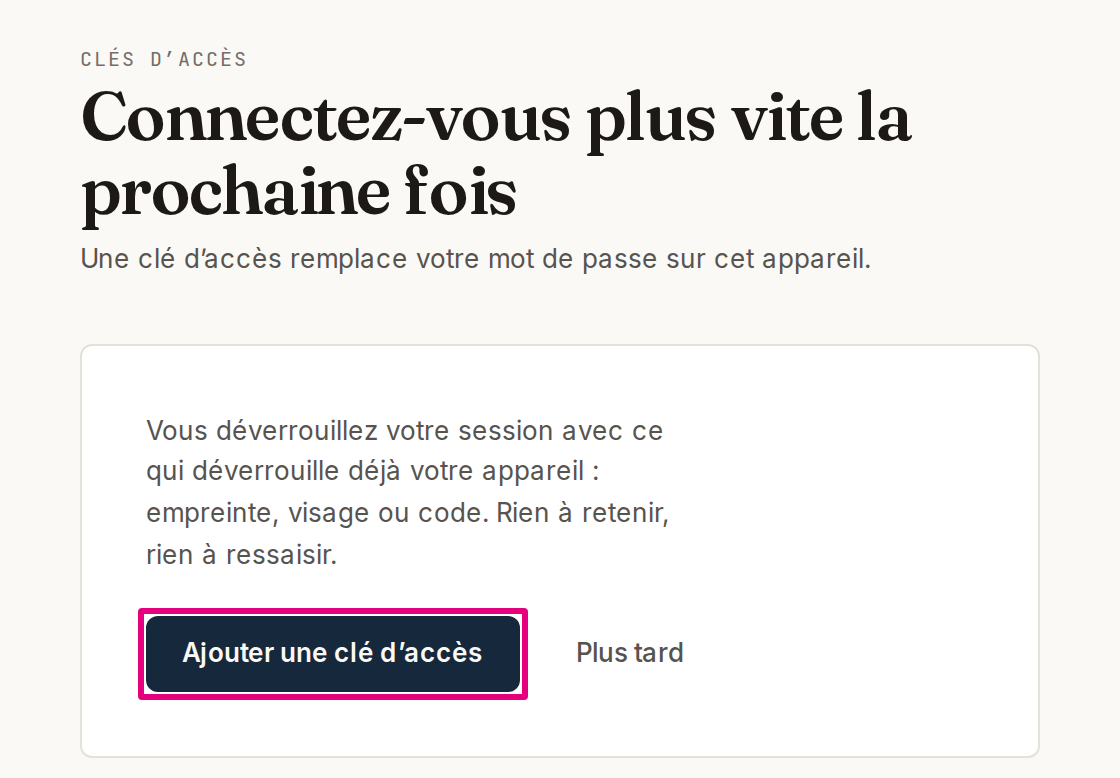
Après chaque connexion par mot de passe, tant que votre compte n’a aucune clé d’accès, l’écran « Connectez-vous plus vite la prochaine fois » vous propose d’« Ajouter une clé d’accès » : vous vous connecterez ensuite avec l’empreinte, le visage ou le code de votre appareil. « Plus tard » vous mène directement à votre écran.
Fig. 2Après une connexion par mot de passe : « Ajouter une clé d’accès », encadré.
Le lien a expiré ou a déjà servi. Demandez à l’administrateur de votre étude un mot de passe provisoire : il clique « Réinitialiser le mot de passe » sur votre page. Voir Comptes de connexion.
« Les deux mots de passe ne sont pas identiques. »
Saisissez à nouveau le même mot de passe dans les deux champs.
« Ce mot de passe n’a pas été accepté. Choisissez-en un autre. »
Choisissez un autre mot de passe, d’au moins 6 caractères, et cliquez à nouveau « Enregistrer » sans fermer la page : il n’est pas nécessaire de rouvrir le lien.