
Commencer
Se connecter
Comment ouvrir votre session. Il vous faut l’adresse de votre étude, de la forme votre-etude.nexcan.ai, et l’adresse email de votre compte. Si vous n’avez pas encore choisi de mot de passe, voir Première connexion.
1
La marche à suivreCopier le lien
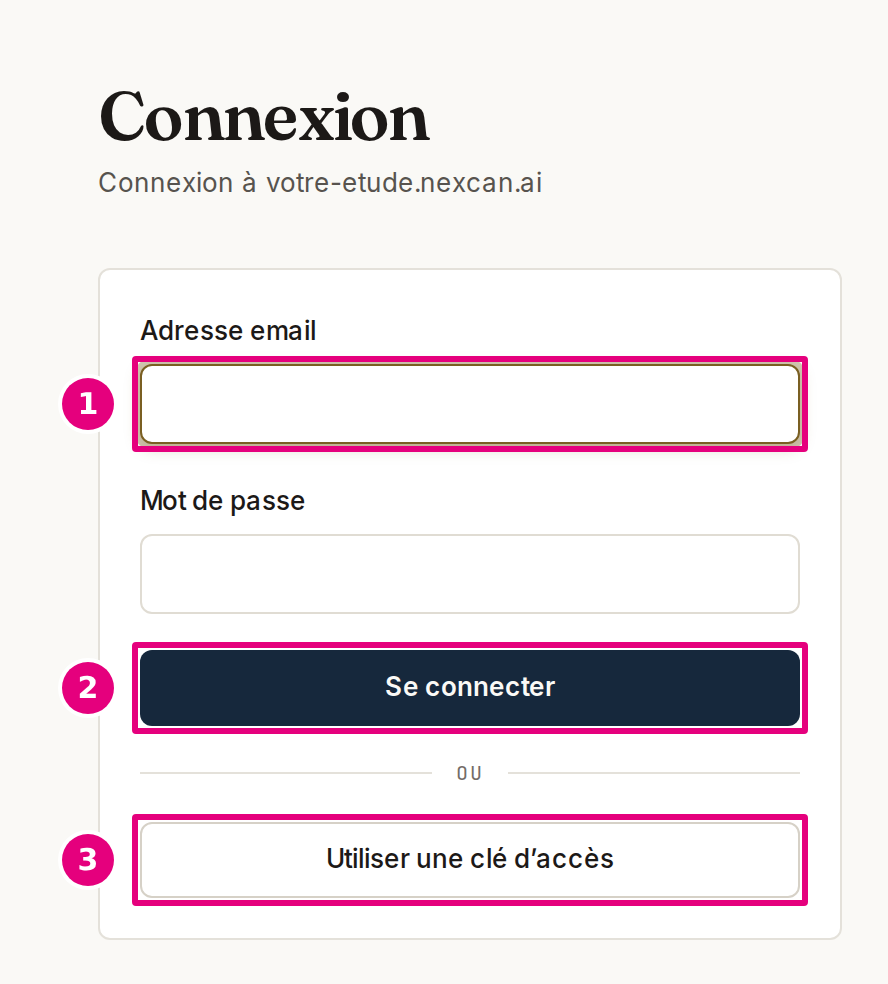
- 1.Ouvrez l’adresse de votre étude dans votre navigateur. L’écran « Connexion » s’ouvre ; sous le titre, « Connexion à » rappelle l’adresse de votre étude. Si l’écran vous demande « L’adresse de votre étude », saisissez le nom qui précède .nexcan.ai, puis cliquez « Continuer ».
- 2.Saisissez votre « Adresse email » 1 et votre « Mot de passe ». Ce sont ceux de votre compte, propre à votre étude.
- 3.Cliquez « Se connecter » 2. Tant que votre compte n’a aucune clé d’accès, l’écran « Connectez-vous plus vite la prochaine fois » vous en propose une. Sinon, la file du jour s’ouvre, ou l’écran que vous vouliez ouvrir avant de vous connecter.
1.1
Avec une clé d’accèsCopier le lien
À la place de l’adresse email et du mot de passe, cliquez « Utiliser une clé d’accès » (3). Votre appareil vous demande votre empreinte, votre visage ou votre code ; aucun mot de passe n’est à saisir.
1.2
Se déconnecterCopier le lien
Ouvrez le menu « Compte », le bouton aux trois points en bas de la barre de navigation, puis choisissez « Se déconnecter ». Au téléphone, ouvrez d’abord la navigation avec le bouton en haut à gauche.
2
Ce que vous voyez à l’écranCopier le lien
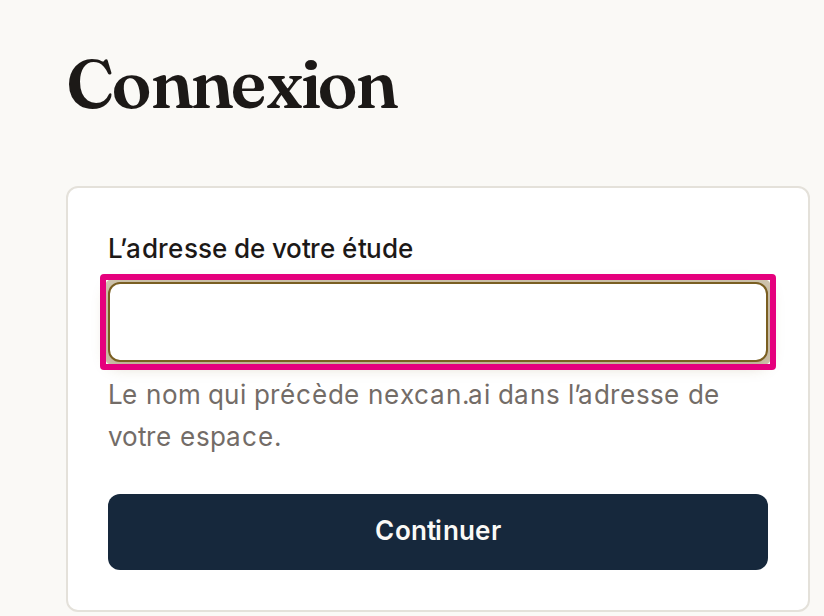
- « Connexion à votre-etude.nexcan.ai »
- L’adresse à laquelle vous allez vous connecter. Si ce n’est pas celle de votre étude, cliquez « Changer d’adresse » sous le formulaire.
- « Suivez les instructions de votre appareil… »
- Votre appareil attend votre empreinte, votre visage ou votre code.
- « Connectez-vous plus vite la prochaine fois »
- S’affiche après une connexion par mot de passe, tant que votre compte n’a aucune clé d’accès. « Ajouter une clé d’accès » en crée une ; « Plus tard » vous mène à votre écran. Voir Clés d’accès.
L’écran de connexion porte la marque Nexcan, jamais le nom de votre étude.
3
Limites connuesCopier le lien
- Un compte par étude
- Votre compte n’ouvre que votre étude. Pour travailler dans une autre étude, il faut un autre compte, avec une autre adresse email.
- Pas de mot de passe oublié à l’écran
- L’écran de connexion ne propose pas de réinitialiser vous-même votre mot de passe : l’administrateur de votre étude le fait depuis « Administration ». Voir Comptes de connexion.
- L’adresse n’est pas vérifiée
- L’écran contrôle seulement la forme de l’adresse saisie. Une adresse mal orthographiée ouvre un écran de connexion où vos identifiants ne fonctionnent pas.
4
Si ça ne marche pasCopier le lien
- « Connexion impossible. Vérifiez vos identifiants et réessayez. »
- Le même message couvre une adresse email inconnue, un mot de passe erroné, une clé d’accès refusée et un accès suspendu. Vérifiez l’adresse affichée sous « Connexion », puis vos identifiants. Si le message revient, demandez à l’administrateur de votre étude de vérifier votre compte.
- « Cette adresse n’est pas valide. Elle ne contient que des lettres minuscules, des chiffres et des tirets. »
- Saisissez seulement le nom qui précède .nexcan.ai, sans espace, sans accent et sans le reste de l’adresse.
- Le bouton « Utiliser une clé d’accès » n’apparaît pas
- Votre navigateur ne gère pas les clés d’accès. Connectez-vous avec votre mot de passe.