
Ajouter des photos à un lot
Une photo a été oubliée, ou une autre vue d’un objet manque : vous l’ajoutez au lot concerné, depuis l’atelier d’un dépôt « À revoir », ou dont le classement est validé. Pour des photos qui portent leurs étiquettes, faites un nouveau dépôt : voir Déposer des photos.
La marche à suivreCopier le lien
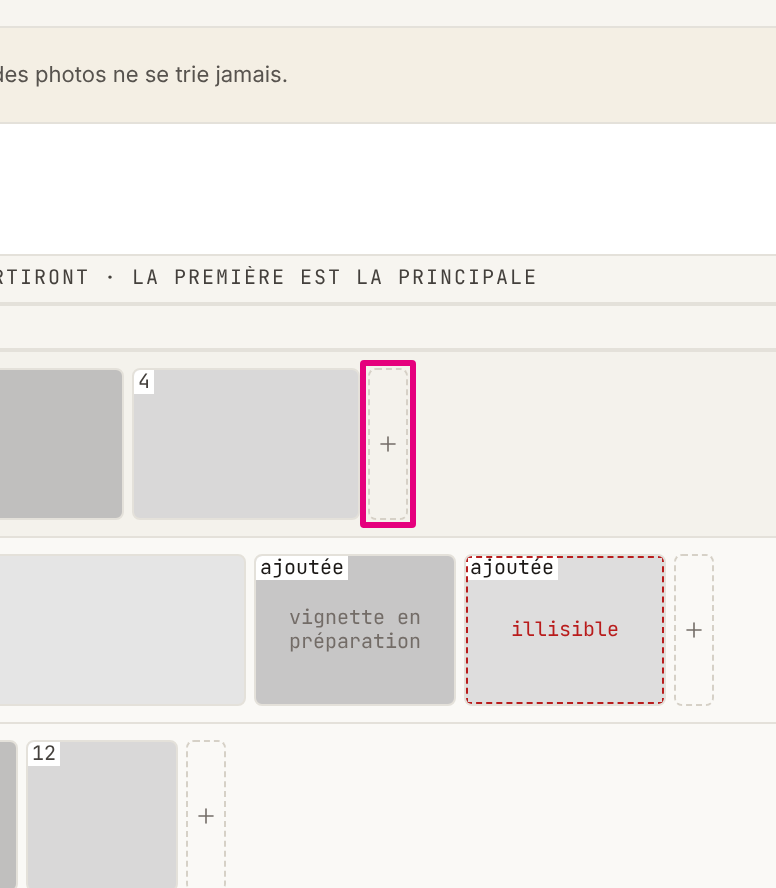
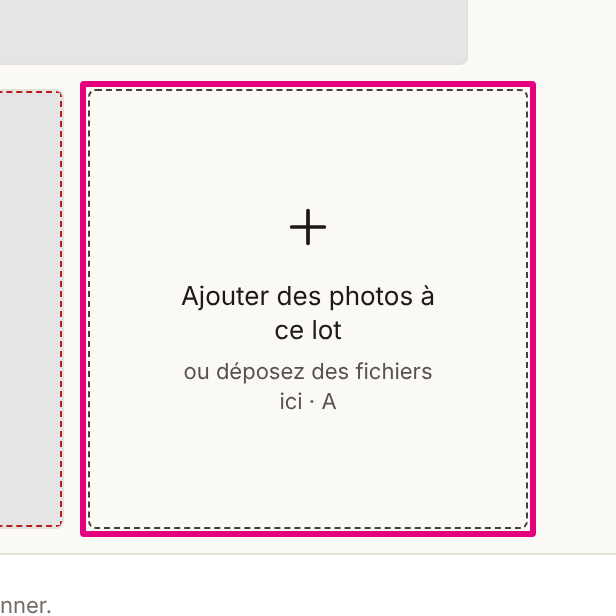
- 1.Cliquez le « + » au bout de la ligne du lot 1, ou faites glisser vos photos sur cette ligne. Le clic ouvre le choix des photos de votre ordinateur ; pendant un glisser, la case sous le pointeur dit « Lot … — à la fin du lot ». Au clavier, A ouvre le même choix pour le lot du curseur. Au « Rouleau », le même « + » est au bout de chaque lot. Au téléphone, le « + » ouvre « Ajouter au lot … » : « Prendre une photo » ou « Choisir dans la galerie ».
- 2.Si l’écran demande « Envoyer » ou « Ne pas envoyer », choisissez. « Ne pas envoyer » n’envoie rien : « Rien n’a été envoyé. »
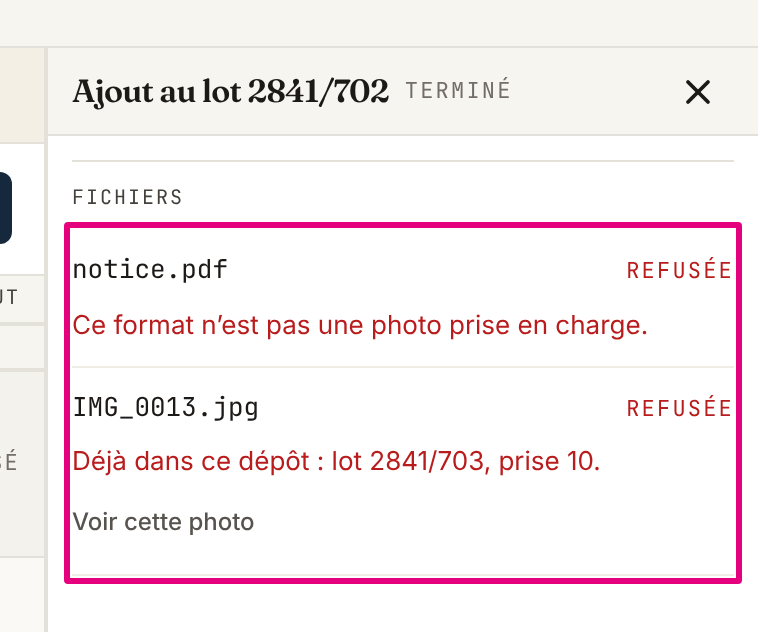
- 3.Suivez l’envoi dans la file « Ajout au lot … » 2. Chaque photo y passe par « En attente », « Envoi … % », puis « Ajoutée », ou « Refusée » avec sa raison ; « En cours » devient « Terminé ». Fermer la file n’arrête pas l’envoi : la ligne du bas dit « Envoi au lot … : 2 sur 5 », puis par exemple « 1 photo ajoutée au lot …. 1 photo refusée : voir l’envoi. » ; « Voir l’envoi » rouvre la file.
- 4.Si elles doivent partir plus tôt, rangez les photos ajoutées. Elles arrivent à la fin du lot, quel que soit l’endroit où vous les avez lâchées. Voir Ordonner les photos d’un lot.
- 5.Si le classement était validé, cliquez « Valider le classement ». L’ajout l’a rouvert. Voir Vérifier le classement.
Ce que vous voyez à l’écranCopier le lien
Avant l’envoiCopier le lien
Sur un dépôt validé, l’écran dit « Le classement de ce dépôt se rouvrira. » ; si les photos du lot ont été téléchargées, il dit « Le téléchargement du … ne contient pas cette photo. » Elles se lisent sous le pointeur, dans la case de la revue et au téléphone. Après un clic sur le « + » d’une ligne, après A, ou si la phrase était coupée à l’écran, elles viennent avec la question « Envoyer » ou « Ne pas envoyer ».
La marque « ajoutée »Copier le lien
Une photo ajoutée n’a pas de numéro de prise de vue : son coin dit « ajoutée ». Son panneau dit « Ajoutée le … par …. ». Juste après l’ajout, la ligne du lot défile jusqu’à elle. Au « Rouleau » aussi, elle est à sa place dans le lot.
Le lot et le dépôtCopier le lien
Un lot « Validé » qui reçoit une photo redevient « Classé ». Un dépôt dont le classement était validé se rouvre de lui-même : il repasse « À revoir », la ligne « Rouvert par … le … » nomme la personne qui a ajouté la photo, et « Télécharger les photos » disparaît jusqu’à la nouvelle validation.
La vignetteCopier le lien
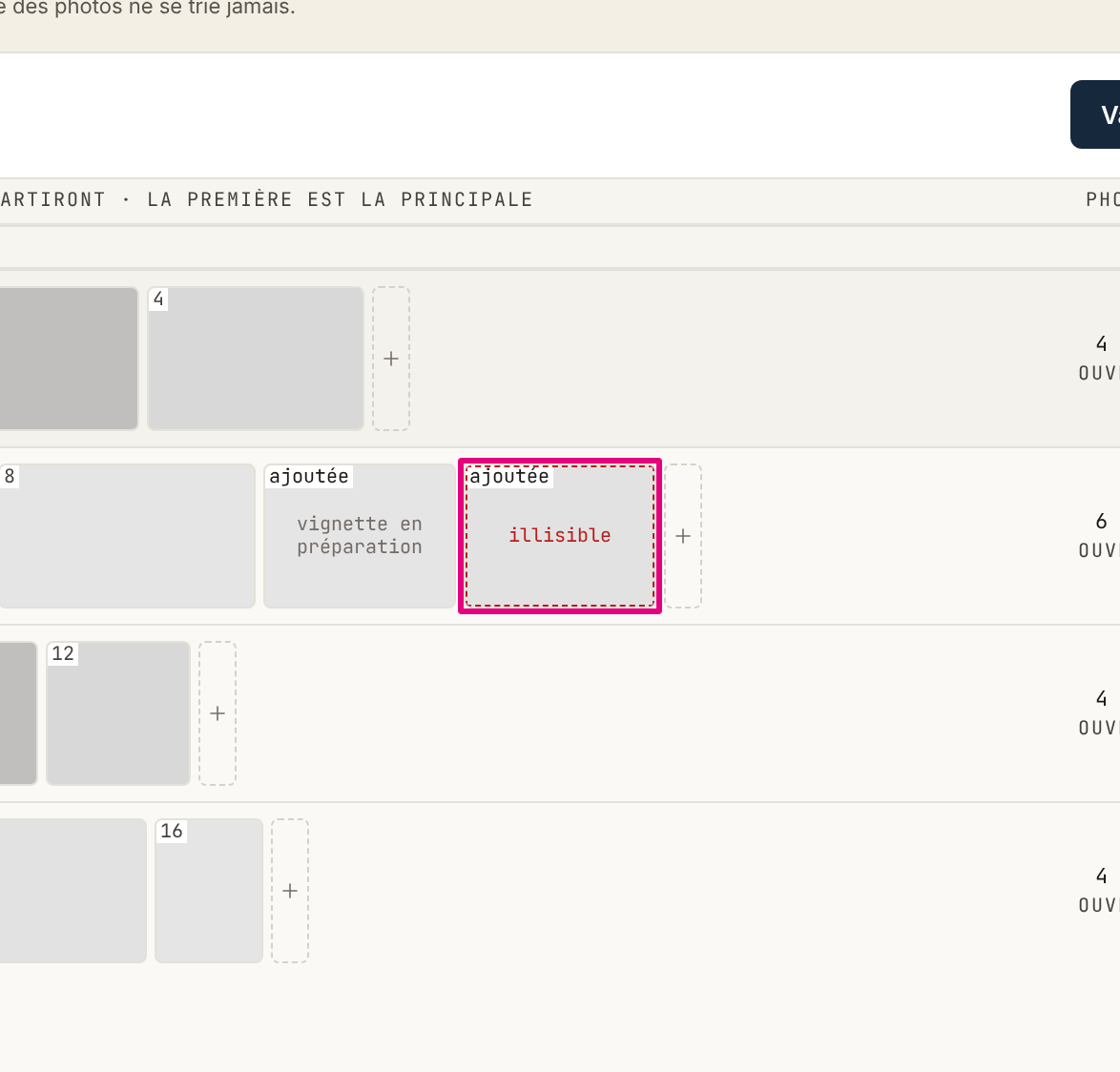
Juste après l’envoi, la photo affiche « vignette en préparation », puis son image. Si elle affiche « illisible », son panneau dit quoi faire : « Nexcan n’a pas pu lire ce fichier. Écartez cette photo, puis ajoutez-en une autre. », ou « La vignette n’a pas pu être préparée. Écartez cette photo, puis ajoutez-la de nouveau. »
Limites connuesCopier le lien
- Un ajout ne se défait pas par « Annuler »
- ⌘Z ne le défait pas, et l’historique le dit : « Le retour s’arrête à … : l’ajout de photos ne se défait pas. » Pour retirer une photo ajoutée, cliquez « Écarter cette photo » dans son panneau : voir Rattacher ou écarter des photos.
- Un lot à la fois
- Pendant un envoi, le « + » d’un autre lot rouvre la file en cours : attendez « Terminé ». Voir Refus d’un ajout.
- Un ajout n’ouvre aucun lot
- Une photo ajoutée ne peut pas devenir une étiquette, et le téléchargement suivant ne compte pas de lot de plus. Voir Ce qui est facturé.
- Les mêmes formats qu’au dépôt
- Voir Formats acceptés. Une photo pèse au plus 50 Mo.
- Un inventaire lié attend la nouvelle validation
- Si le dépôt validé sert un inventaire non signé, sa planche passe « En attente », et la signature est refusée jusqu’à la nouvelle validation : « Le dépôt photos de l’annexe n’est pas validé : validez son classement avant de signer. » L’annexe d’un procès-verbal déjà signé ne change pas : voir L’annexe photos d’un inventaire.
- Fermer la page interrompt l’ajout
- Le navigateur demande d’abord confirmation. Une photo qui n’a pas fini de partir n’est pas ajoutée : ajoutez-la de nouveau au même lot, elle repart. D’ici là, un nouveau dépôt la refuse : voir Reprendre un envoi.
Si ça ne marche pasCopier le lien
- Le « + » n’apparaît pas
- Le dépôt n’est pas encore classé, ou son classement est en cours.
- « Refusée », dans la file
- La raison est écrite sous la photo. Chaque raison, et ce qu’il faut faire : voir Refus d’un ajout.
- « Cette photo n’appartient à aucun lot : rattachez-la d’abord. »
- La touche A visait une photo à rattacher. Placez le curseur sur une photo du lot.