
Photos · Pas à pas
Sélectionner des photos au téléphone
Au téléphone, les gestes sur plusieurs photos passent par la sélection. Les cartes de lot et leur fiche sont décrites dans Classer au téléphone ; ce que fait chaque geste, dans Corriger les lots et Rattacher ou écarter des photos.
1
La marche à suivreCopier le lien
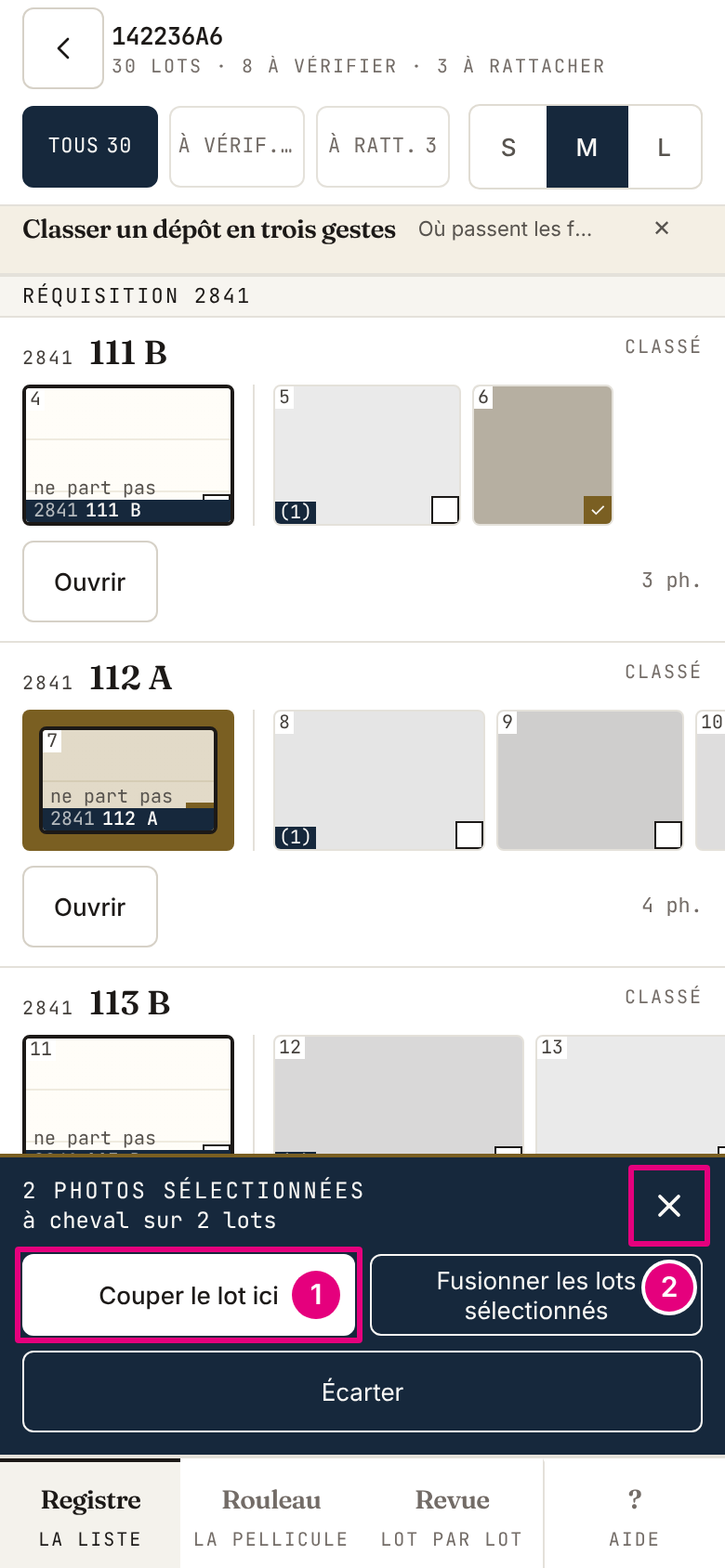
- 1.Sur la carte du lot, touchez « Sélectionner des photos », puis les photos. Chaque photo porte une case, et la barre de sélection monte en bas de l’écran, par exemple « 2 photos sélectionnées ». Elle ne propose que les gestes qui peuvent aboutir pour cette sélection.
- 2.Pour passer les dernières photos du lot au lot suivant, touchez « Rattacher au lot suivant » 1. Sous le bouton, l’écran dit où elles arrivent, par exemple « Rattacher 6 et 7 au lot 2841/113 : elles arrivent à la fin, en (3) et (4). Sa principale ne change pas. » Pour les premières photos d’un lot, sans son étiquette : « Rattacher au lot précédent ».
- 3.Pour couper le lot, touchez « Couper le lot ici ». La coupe se fait à la première photo cochée, qui emporte les photos suivantes jusqu’à la fin de son lot. Si l’ordre du lot a été réglé à la main, la coupe s’annonce d’abord à la place de la barre, par exemple « Couper ici : 5 et 3 forment un lot neuf, numéro à saisir. » : touchez « Couper », ou « Garder » pour ne rien changer.
- 4.Pour réunir deux lots voisins, cochez des photos des deux, puis touchez « Fusionner les lots sélectionnés ». Le numéro du premier lot reste.
- 5.Pour écarter des photos, touchez « Écarter ». Elles n’entrent pas dans l’annexe photos de l’inventaire. Voir Rattacher ou écarter des photos.
- 6.Pour régler l’ordre du lot, touchez « ‹ Avancer », « Reculer › » ou « Mettre en tête ». Voir Ordonner les photos d’un lot.
- 7.S’il reste des photos à rattacher, choisissez le filtre « À ratt. », puis touchez-les. Cochez-les jusqu’à la dernière du filtre : seules les dernières rejoignent le premier lot. Touchez ensuite « Rattacher au premier lot », « C’est une étiquette, pas un objet » ou « Écarter ». Sous les boutons, l’écran écrit où elles arriveront.
- 8.Pour quitter la sélection sans geste, touchez la croix 2. Elle est à droite de « 2 photos sélectionnées » ; un lecteur d’écran l’annonce « Quitter la sélection ». La sélection se ferme aussi après chaque geste.
2
Ce que vous voyez à l’écranCopier le lien
- La barre de sélection
- Elle prend la place de « Reste : » en bas de l’écran, avec le compte des photos cochées, la croix, puis les seuls gestes qui peuvent aboutir.
- « Couper ici : … » à la place de la barre
- La coupe annoncée, avec « Couper » et « Garder ». « Garder » ne change rien, et la ligne du bas le dit : « Rien n’a changé. »
- La ligne du bas, après le geste
- Elle dit ce qui vient de changer, par exemple « Rattachées au lot 2841/113 : elles arrivent à la fin, en (3) et (4). », avec « Annuler ».
3
Limites connuesCopier le lien
- Une sélection ne passe au lot voisin que par ses bords
- Vers le lot suivant, les dernières photos du lot à l’écran ; vers le précédent, les premières, sans l’étiquette. Pour une photo au milieu d’un lot, coupez d’abord le lot.
- Pendant une sélection, « Reste : » ne s’affiche pas
- Touchez la croix pour le retrouver.
- Rien ne se fait par appui long
- Chaque geste de la barre a son bouton, écrit en toutes lettres.
4
Si ça ne marche pasCopier le lien
- Un geste de la barre de sélection n’est pas proposé
- « Rattacher au lot suivant » demande une sélection qui finit son lot, avec un lot après ; « Rattacher au lot précédent », une sélection qui ouvre son lot, sans l’étiquette, avec un lot avant. « Couper le lot ici » demande une première photo cochée qui n’ouvre pas son lot ; une photo à rattacher se rattache d’abord, depuis « À ratt. ». « Fusionner les lots sélectionnés » demande des photos de deux lots.
- « Sélectionnez les photos jusqu’au premier lot, sans en laisser entre les deux. »
- Sous « Rattacher au premier lot », éteint : cochez aussi les photos qui suivent, jusqu’à la dernière du filtre « À ratt. ».
- « Aucun lot n’existe encore : ouvrez-en un depuis une étiquette. »
- Cochez l’étiquette seule, puis touchez « C’est une étiquette, pas un objet ».
- Un autre message après un geste
- Ce sont les mêmes qu’au poste : voir Corriger les lots et Rattacher ou écarter des photos.