
Photos · Pas à pas
Rouvrir le classement
Un lot se révèle faux après la validation du classement : le classement se rouvre, se corrige, puis se valide de nouveau. Tout membre de l’étude peut le rouvrir.
1
La marche à suivreCopier le lien
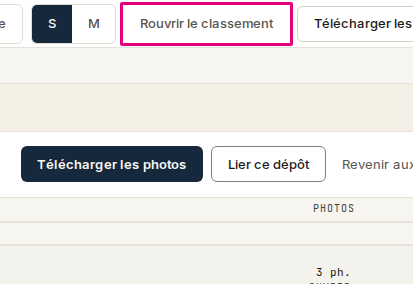
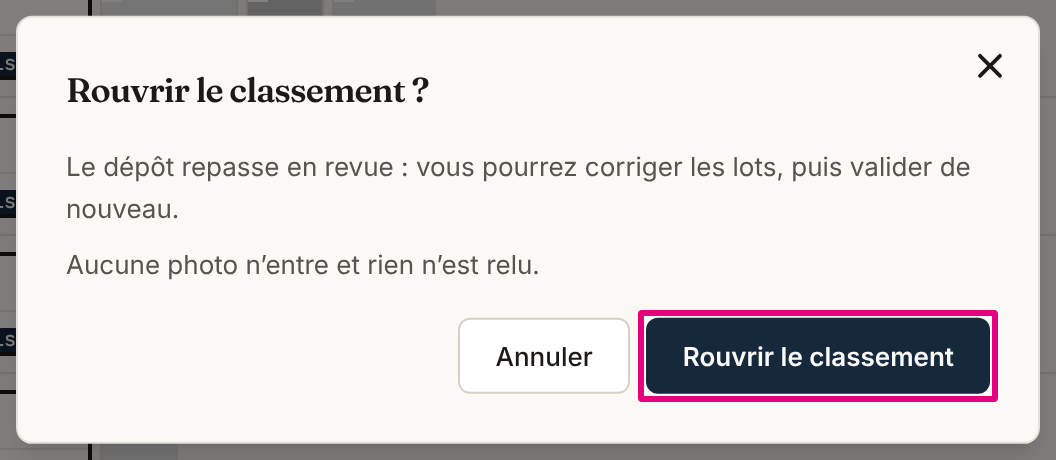
- 1.Cliquez « Rouvrir le classement ». Quand la fenêtre fait au moins 1 200 pixels de large, il est en haut, à gauche du bouton de téléchargement. Plus étroite, ou au téléphone, il est le dernier geste de la bande « Classement validé par … », en haut de la page. La fenêtre « Rouvrir le classement ? » dit ce qui va changer.
- 2.Cliquez « Rouvrir le classement » dans la fenêtre. Le dépôt repasse « À revoir », et la ligne « Rouvert par … le … » s’affiche en haut de la page. « Annuler » ne change rien.
- 3.Corrigez les lots, puis cliquez « Valider le classement ». Voir Vérifier le classement. Le dépôt est de nouveau validé, et ses liens à un inventaire ou à une vente sont toujours là.
2
Ce que vous voyez à l’écranCopier le lien
- « Le dépôt repasse en revue : vous pourrez corriger les lots, puis valider de nouveau. »
- La première ligne de la fenêtre, toujours affichée.
- « Le dossier préparé ne servira plus : il faudra le préparer de nouveau. Seuls les lots en plus de ceux déjà facturés pour ce dépôt seront comptés. »
- Un dossier de téléchargement avait été préparé. Après la nouvelle validation, le volet « Télécharger les photos » affiche « Ce dossier a été préparé avant la dernière validation du classement. » : cliquez « Préparer de nouveau ». Ce qui est facturé alors : voir Ce qui est facturé.
- « Le PV du … est signé : son annexe photos ne changera pas. »
- L’inventaire lié est signé. Corriger un lot ne modifie pas l’annexe de ce procès-verbal.
3
Limites connuesCopier le lien
- Rouvrir n’ajoute aucune photo
- « Aucune photo n’entre et rien n’est relu. » Pour des photos prises après coup, faites un nouveau dépôt.
- Un inventaire lié, non signé, attend la nouvelle validation
- Sa signature est refusée tant que le classement n’est pas validé de nouveau, et sa planche photographique attend : voir L’annexe photos d’un inventaire. Si vous fusionnez un lot apparié à une ligne, cette ligne perd sa photo.
- Un dépôt rouvert ne se télécharge pas et ne se lie pas
- « Télécharger les photos » et « Lier ce dépôt » reviennent quand le classement est validé de nouveau.
- Un dépôt rouvert ne se relance pas
- La réouverture compte comme un geste : les lots se corrigent à la main.
4
Si ça ne marche pasCopier le lien
- « Le dépôt a changé entre-temps : la page se recharge. »
- Le dépôt a été modifié sur un autre poste. Relisez-le, puis recommencez si besoin.
- « Ce dépôt n’est plus validé. »
- Il a déjà été rouvert, sur un autre poste. Fermez la fenêtre : il est en revue.
- « Le classement de ce dépôt est en cours. Attendez qu’il se termine pour le rouvrir. »
- Un classement a été lancé ou relancé sur ce dépôt et n’est pas terminé. Suivez-le depuis « Photos » ; s’il est arrêté, cliquez « Reprendre le classement ». Voir Suivre le classement.
- « Le classement n’a pas pu être rouvert. Réessayez dans un instant. »
- Refaites le geste ; s’il échoue encore, rechargez la page.
- « Rouvrir le classement » n’apparaît pas
- Le dépôt n’est pas validé : il est peut-être déjà rouvert. Voir Vérifier le classement.