
Photos · Pas à pas
Réordonner une zone
Dans une zone que Nexcan a signalée comme douteuse, une photo prise dans le désordre se remet à sa place. Le geste part de la vue « Confirmer l’ordre des photos », depuis un poste ou au téléphone. Voir Confirmer l’ordre.
1
La marche à suivreCopier le lien
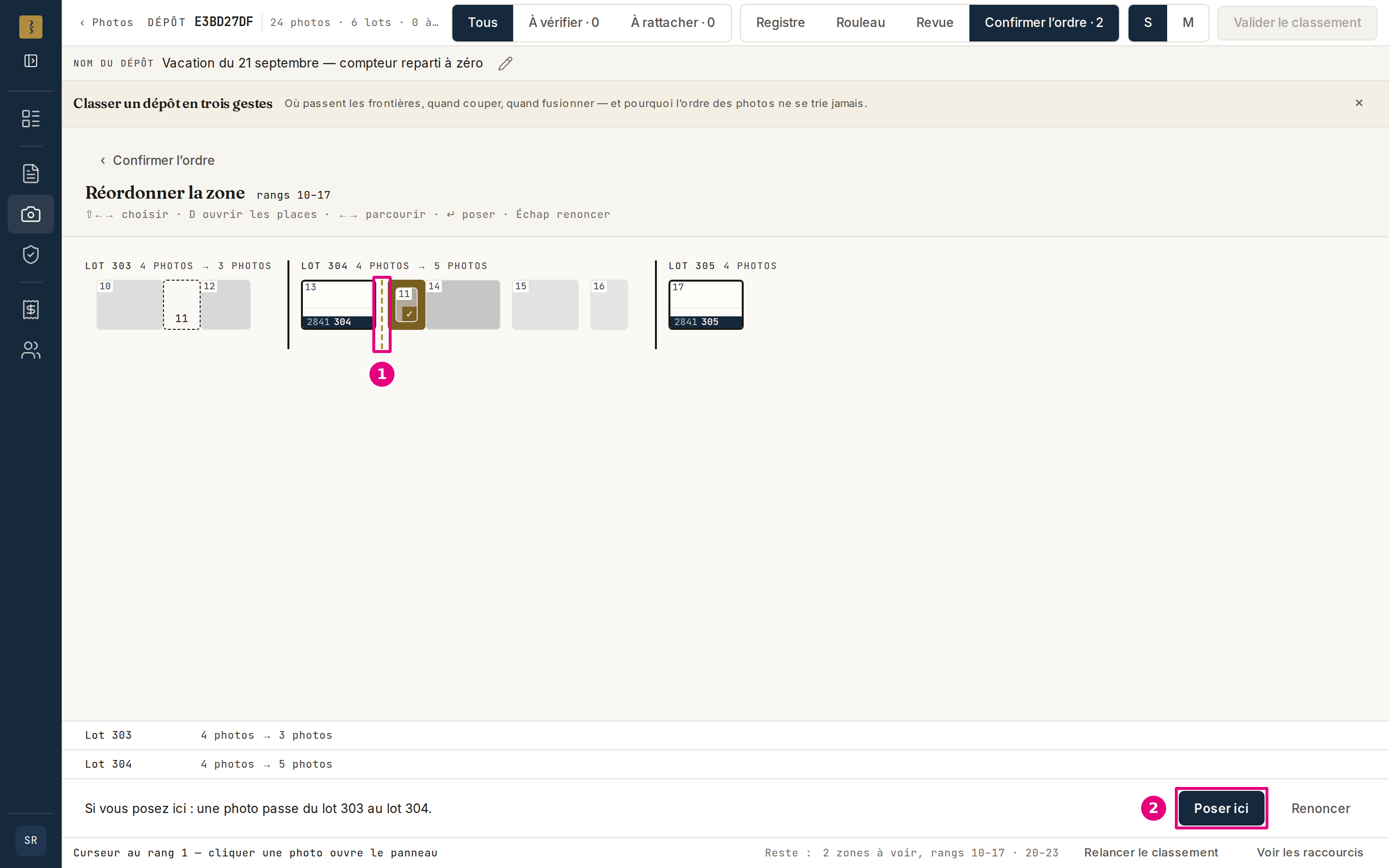
- 1.Sur la zone, cliquez « Réordonner cette zone », ou « Reprendre la zone ». L’écran « Réordonner la zone » s’ouvre : les photos de la zone, lot par lot.
- 2.Désignez la photo, puis la place où elle doit aller 1. À la souris, cliquez la photo (un clic sur une autre l’ajoute), puis la place : survoler une place montre l’aperçu, la cliquer pose la photo. Vous pouvez aussi la faire glisser jusqu’à une place : elle s’y pose. Au clavier, ← et → déplacent le curseur, Espace désigne la photo, ⇧← et ⇧→ choisissent les photos voisines, D ouvre les places, ← et → les parcourent. Au téléphone, touchez la photo, puis la place.
- 3.Au clavier ou au téléphone, vérifiez l’aperçu, puis cliquez ou touchez « Poser ici » 2. Au clavier, ↵ fait de même. « Renoncer », ou Échap, abandonne sans rien changer. La ligne du bas dit ce qui a été posé, avec « Annuler · ⌘Z » (au téléphone, « Annuler »).
- 4.Cliquez « ‹ Confirmer l’ordre » pour revenir aux zones. La zone y est « à voir » : quand son ordre est juste, cliquez « L’ordre est bon ».
1.1
Défaire un déplacementCopier le lien
Juste après la pose, « Annuler · ⌘Z » (au téléphone, « Annuler ») la défait. Plus tard, cliquez la photo déplacée dans l’atelier : dans son panneau, sous « Rang de l’appareil », « Remettre au rang » suivi de ce rang la replace, s’il est proposé. La ligne du bas affiche « Photo remise à son rang d’appareil. »
2
Ce que vous voyez à l’écranCopier le lien
- « Si vous posez ici : une photo passe du lot 303 au lot 304. »
- L’aperçu, en pied de l’écran. Avant le choix d’une place : « Désignez l’endroit où la poser. » ; une place qui ne change aucun lot : « Si vous posez ici : aucune photo ne change de lot. »
- « 4 photos → 5 photos »
- Pendant le geste, chaque lot que la pose change donne son compte avant et après. La photo est dessinée à sa place d’arrivée, un creux marque sa place d’origine, et la frontière qui bougerait est en tireté.
- « → 304 »
- Sur une photo qui changerait de lot : le lot qu’elle rejoindrait.
- « sera à revalider »
- Un lot validé que la pose rouvrirait.
- « Une photo déplacée dans la zone des rangs 10–17. »
- La ligne du bas, après la pose. Quand un lot validé change, elle ajoute « Lot 214 à revalider. »
- « venue du 215 »
- Sous une photo posée, le lot d’où elle vient.
- « Position revue : »
- Au panneau d’une photo déplacée, sous son « Rang de l’appareil » : où elle se trouve maintenant.
3
Limites connuesCopier le lien
- Une photo ne quitte pas sa zone
- Seules les places entre deux photos de la même zone sont proposées. Hors d’une zone, une photo reste à son rang ; une frontière fausse s’y corrige en coupant ou en fusionnant (Corriger les lots).
- L’étiquette reste avec son lot
- Une place qui ferait passer une étiquette dans un autre lot n’est pas proposée, et « Remettre au rang » n’apparaît pas quand le retour l’y ferait passer.
- Un lot déjà corrigé à la main garde ses photos
- Un lot que vous avez coupé, fusionné, ouvert sur une étiquette, ou dont des photos sont parties ou arrivées par un rattachement, garde ses photos et leur ordre : réordonner la zone ne change que les autres lots. Valider un lot ne compte pas. Sur un tel lot, l’aperçu peut annoncer un changement que la pose ne fait pas : si cela vous arrive, vérifiez le lot dans le registre après la pose.
- Déplacer une photo rouvre sa zone
- Une zone déjà vue redevient « à voir », et se confirme à nouveau par « L’ordre est bon ».
- Un lot validé dont les photos changent perd sa validation
- Il redevient « Classé ».
4
Si ça ne marche pasCopier le lien
- « Une photo ne se déplace qu’à l’intérieur de sa zone. »
- La place choisie est hors de la zone. Si cela vous arrive, choisissez une place entre deux photos de la même zone.
- « L’étiquette reste avec son lot : sans elle, il n’aurait plus de numéro. »
- La pose aurait fait passer l’étiquette dans un autre lot. Si cela vous arrive, déplacez plutôt les objets autour de l’étiquette.
- « Cette zone n’existe plus. L’écran est à jour : recommencez si besoin. »
- Le dépôt a changé sur un autre poste ; l’écran s’est relu. Reprenez depuis les zones affichées.
- « Cette photo est déjà à son rang d’origine. »
- Le déplacement a déjà été défait, ici ou sur un autre poste.
- « Seul le dernier geste s’annule, et un autre a été fait depuis. »
- Défaites le déplacement par « Remettre au rang », dans le panneau de la photo, s’il est proposé ; sinon, réordonnez la zone à nouveau.