Une photo prise avant la première étiquette du dépôt n’appartient à aucun lot : elle est « À rattacher ». Tant qu’il en reste, le classement ne se valide pas. Cette page dit comment les rattacher, comment passer des photos d’un lot au lot voisin, et comment écarter une photo qui n’a rien à faire dans le dépôt. Au téléphone, voir Classer au téléphone.
1.Dans l’atelier de classement, choisissez le filtre « À rattacher ». Il montre les photos à rattacher, et en tête les gestes qui s’y appliquent. Un dépôt ouvert depuis « Photos » sans lot à vérifier s’ouvre déjà sur ce filtre.
2.Sélectionnez les photos, jusqu’à celle qui précède le premier lot. Espace ajoute la photo au curseur, ⇧← et ⇧→ étendent la sélection. Tant que la sélection ne touche pas le premier lot, le motif s’écrit sous les gestes.
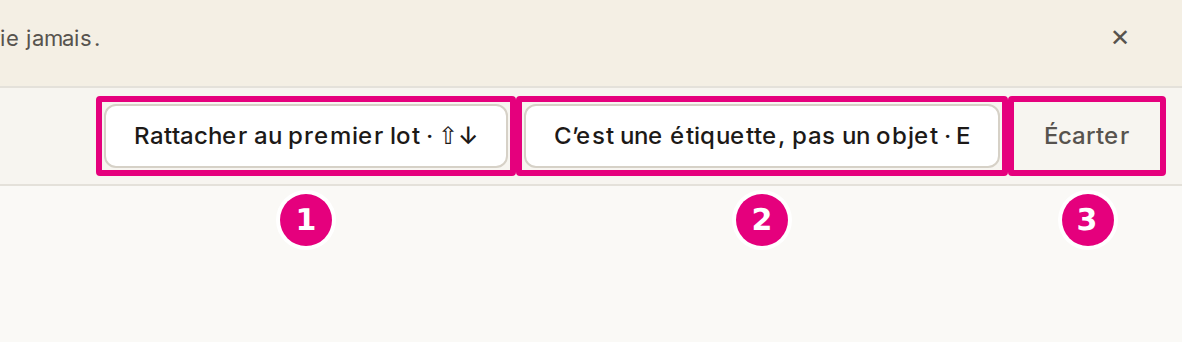
3.Cliquez « Rattacher au premier lot · ⇧↓ » 1. Les photos passent à la fin du premier lot, sans changer sa première photo d’objet.
4.Si l’une de ces photos est une étiquette, sélectionnez-la seule, puis cliquez « C’est une étiquette, pas un objet · E » 2. Un lot s’ouvre sur elle, et les photos qui la suivent le rejoignent.
5.Pour une photo qui n’a rien à faire dans le dépôt, sélectionnez-la, puis cliquez « Écarter » 3. Elle quitte le filtre sans être détruite, et n’entre pas dans l’annexe photos de l’inventaire. Le panneau d’une photo propose aussi « Écarter cette photo ».
Fig. 1Le filtre « À rattacher » : rattacher au premier lot (1), en faire une étiquette (2), écarter (3).
1.Choisissez le filtre « Tous ». Le registre montre tous les lots, dans l’ordre des prises de vue.
2.Placez le curseur sur la dernière photo du lot avec ← →, appuyez sur Espace, puis étendez la sélection avec ⇧←. La barre de sélection paraît, avec les gestes qui s’appliquent.
3.Cliquez « Rattacher au lot suivant · ⇧↓ ». Les photos passent à la fin du lot suivant : sa première photo d’objet ne change pas. Pour une photo au milieu d’un lot, coupez le lot : voir Corriger les lots.
4.Pour les premières photos d’un lot, sélectionnez-les à partir de celle qui suit l’étiquette, puis cliquez « Rattacher au lot précédent · ⇧↑ ». Elles passent à la fin du lot précédent.
Fig. 2Deux photos sélectionnées en fin de lot, et « Rattacher au lot suivant · ⇧↓ », encadré.
Le filtre compte les photos qui restent à rattacher.
« Aucune photo à rattacher »
Toutes les photos du dépôt appartiennent à un lot.
« Écartées · 2 »
En bas du filtre « À rattacher », le compte des photos écartées, y compris depuis un lot. Dépliez-le : chaque photo s’y nomme, par exemple « Prise de vue n° 5 », et « Remettre » la ramène à la fin de son lot d’avant ; si ce lot n’a plus de photo, elle rejoint celui de la photo qui la précède, sinon elle redevient à rattacher. Juste après l’avoir écartée, « Annuler » la remet à sa place exacte.
« Reste : 3 photos à rattacher »
En bas de l’atelier, tant qu’il en reste ; cliquez ces mots pour ouvrir le filtre.
« Aucun lot n’existe encore : ouvrez-en un depuis une étiquette. »
Le dépôt n’a pas encore de lot : sélectionnez l’étiquette, puis cliquez « C’est une étiquette, pas un objet · E ».
« Sélectionnez les photos jusqu’au premier lot, sans en laisser entre les deux. »
Étendez la sélection jusqu’à la photo qui précède le premier lot.
« Cette photo n’appartient à aucun lot : rattachez-la d’abord. »
Le geste visait une photo à rattacher : rattachez-la ou écartez-la d’abord.
« L’étiquette d’un lot ne s’écarte pas : fusionnez d’abord ce lot avec le précédent. »
La sélection contenait une étiquette : retirez-la de la sélection, ou fusionnez le lot.
« Cette photo a été déposée à nouveau depuis : elle ne peut pas revenir ici. »
Elle appartient désormais à un autre dépôt : laissez-la écartée.
« Cette photo n’a pas été écartée dans l’atelier : il n’y a rien à remettre. »
Elle a été écartée au dépôt, faute d’être arrivée : redéposez-la. Sinon, rechargez la page.
« La sélection est à cheval sur plusieurs lots : fusionnez-les plutôt. »
Ou cliquez « Fusionner les lots sélectionnés · F ».
« Le lot ne garderait aucune photo : fusionnez-le plutôt. »
La sélection prenait toutes les photos d’objet du lot. Si vous voulez les donner au lot précédent, fusionnez ce lot avec lui : le numéro du lot précédent reste. Voir Corriger les lots.
« Ne peuvent partir vers le lot suivant que les dernières photos du lot. »
Coupez d’abord le lot, puis rattachez.
« Ne peuvent partir vers le lot précédent que les premières photos du lot. »
Rattachez plutôt au lot suivant, ou coupez le lot.
« L’étiquette reste avec son lot : sans elle, il n’aurait plus de numéro. »