
Déclarer une étiquette
Une étiquette est la photo qui porte le numéro d’un lot. Elle n’entre dans le téléchargement que si la case « Inclure les étiquettes des lots » est cochée : voir Télécharger les photos. Cette page dit comment déclarer une étiquette, et comment défaire une étiquette posée à tort. Pour couper ou fusionner des lots, voir Corriger les lots.
La marche à suivreCopier le lien
- 1.Cliquez la photo dans l’atelier. Son panneau s’ouvre à droite. Au téléphone, touchez-la : sa fiche s’ouvre.
- 2.Si c’est une étiquette, cliquez le bouton « Oui », sous « Cette photo est une étiquette ? » 1. Un lot neuf commence à cette photo, et le panneau nomme, avant le clic, les photos qui le rejoindront. Saisissez ensuite son numéro. Si cette photo était l’étiquette d’un lot vidé par une fusion, c’est ce lot qui revient, avec son numéro.
- 3.Pour couper le lot sans toucher à la photo, cliquez « Couper le lot ici · S » 2. Un lot neuf commence à cette photo, numéro à saisir. Elle reste une photo d’objet et entre dans le téléchargement.
- 4.Si une étiquette n’en est pas une, ouvrez son panneau et cliquez « Non — c’est une photo d’objet · E ». Le bouton est sous « Cette photo n’est pas une étiquette ? ». Elle redevient une photo d’objet et entre dans le téléchargement avec son lot. Dans un lot réuni par une fusion, l’ancienne étiquette du lot absorbé change ainsi sans autre question.
- 5.Si elle ouvrait un lot, dites ce que devient ce lot. Une fenêtre s’ouvre : « Le lot 3474/35 n’aurait plus d’étiquette ». « Fusionner avec le lot d’avant (3474/34) » : ses photos rejoignent le lot d’avant, qui garde son numéro. « Garder le lot 3474/35 sans étiquette » : le lot garde ses photos et son numéro ; s’il n’en a pas, saisissez-le. « Garder la photo étiquette » ne change rien. Sur le premier lot du dépôt, l’écran ne pose pas la question : le lot reste, sans étiquette.
- 6.Si le geste n’était pas le bon, cliquez « Annuler · ⌘Z » dans la ligne du bas. La photo et son lot reviennent tels qu’ils étaient.
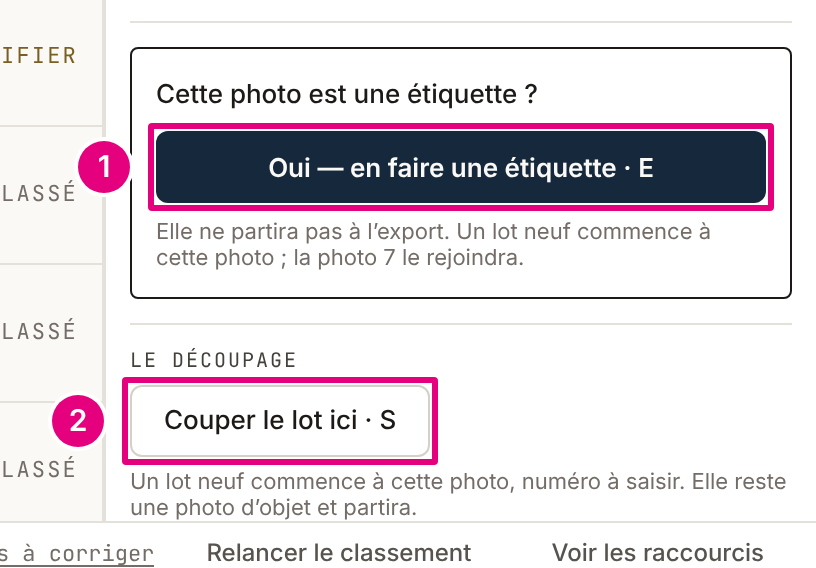
Ce que vous voyez à l’écranCopier le lien
Le panneau dit ce qui partiraCopier le lien
Sous le bouton « Oui », le panneau d’une photo d’objet dit « Elle ne partira pas à l’export. » : devenue étiquette, elle ne sera téléchargée qu’avec la case cochée. Le panneau d’une étiquette porte la section « La nature de la photo ».
La touche ECopier le lien
Au registre et en revue, E agit sur la photo au curseur. Sur une photo d’objet, elle en fait une étiquette. Sur une étiquette, elle en fait une photo d’objet ; sur l’étiquette d’un lot qui a un lot avant lui, elle ouvre la fenêtre qui demande ce que devient le lot.
La ligne du basCopier le lien
Après le geste, elle dit par exemple « La photo 17 est de nouveau une photo d’objet : elle partira. », et propose « Annuler · ⌘Z ».
Limites connuesCopier le lien
- Défaire une fusion
- Si la fusion est votre dernier geste, cliquez « Annuler · ⌘Z ». Sinon, ouvrez le panneau de l’ancienne étiquette du lot absorbé : sous « Une étiquette absorbée », « Couper le lot ici · S » fait revenir ce lot, avec son numéro. Il emporte la photo et celles qui la suivent dans le lot, y compris les photos arrivées après la fusion.
- Un lot validé redevient « Classé »
- Déclarer ou défaire une étiquette change ce qui sera téléchargé : le lot perd sa validation, même quand aucune photo ne change de lot.
- Le numéro d’un lot sans étiquette
- Un lot gardé sans étiquette garde le numéro lu sur elle. S’il est faux, corrigez-le dans le panneau de sa première photo.
Si ça ne marche pasCopier le lien
- « Cette photo est déjà l’étiquette de son lot. »
- Rien à déclarer : choisissez la photo à changer.
- « Cette photo est déjà la première de son lot, qui n’a pas d’étiquette. »
- Ce lot n’a pas d’étiquette : vous l’avez gardé sans elle, ou il est né d’une coupe. Sa première photo n’en ouvre pas un autre. Si vous venez de retirer l’étiquette, « Annuler · ⌘Z » la rétablit.
- « Cette photo n’est pas une étiquette. »
- Elle entre déjà dans le téléchargement avec son lot : il n’y a rien à défaire.
- « Dites d’abord ce que devient ce lot : le fusionner avec celui d’avant, ou le garder sans étiquette. »
- L’écran pose toujours cette question avant d’envoyer le geste : ce message ne devrait pas apparaître. Rechargez la page et recommencez ; s’il revient, prévenez le support.
- « Cette photo est déjà l’étiquette d’un autre lot. »
- Un autre lot du dépôt tient déjà cette photo pour étiquette ; les gestes de l’atelier ne produisent pas ce cas. Prévenez le support, en donnant le numéro du lot.