
Photos · Pas à pas
Classer au téléphone
Au téléphone, l’atelier de classement se travaille au doigt : chaque lot est une carte, et ses gestes sont dans sa fiche. Cette page dit où les trouver ; ce qu’ils font est décrit dans Vérifier le classement, Corriger les lots et Rattacher ou écarter des photos.
1
La marche à suivreCopier le lien
- 1.Dans « Photos », ouvrez le dépôt « À revoir ». Chaque lot s’affiche en carte, avec ses photos, qui défilent de côté. En tête, une ligne compte les lots, ceux à vérifier et les photos à rattacher ; les filtres « Tous », « À vérif. » et « À ratt. » portent leur compte.
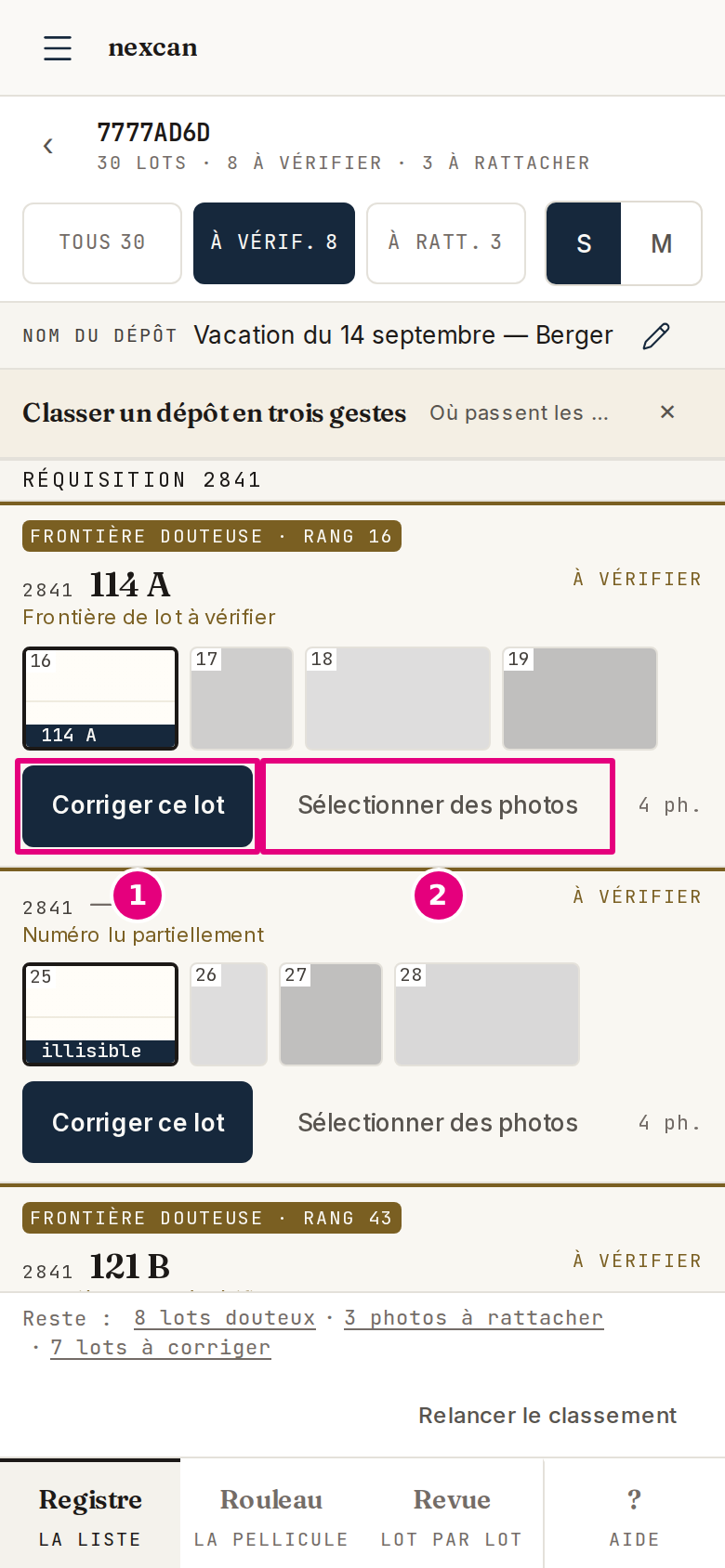
- 2.Sur un lot « À vérifier » ou « Numéro à saisir », touchez « Corriger ce lot » 1. La fiche de son étiquette monte du bas de l’écran : la photo, la « Réquisition » et le « Numéro de lot ». Corrigez-les si besoin. Sur un lot « Classé » ou « Validé », le bouton s’appelle « Ouvrir ».
- 3.Touchez « Valider et passer au doute suivant ». Le lot passe « Validé » ; votre nom et l’heure sont enregistrés. La fiche du lot douteux suivant s’ouvre. Pour valider sans avancer : « Valider ce lot ».
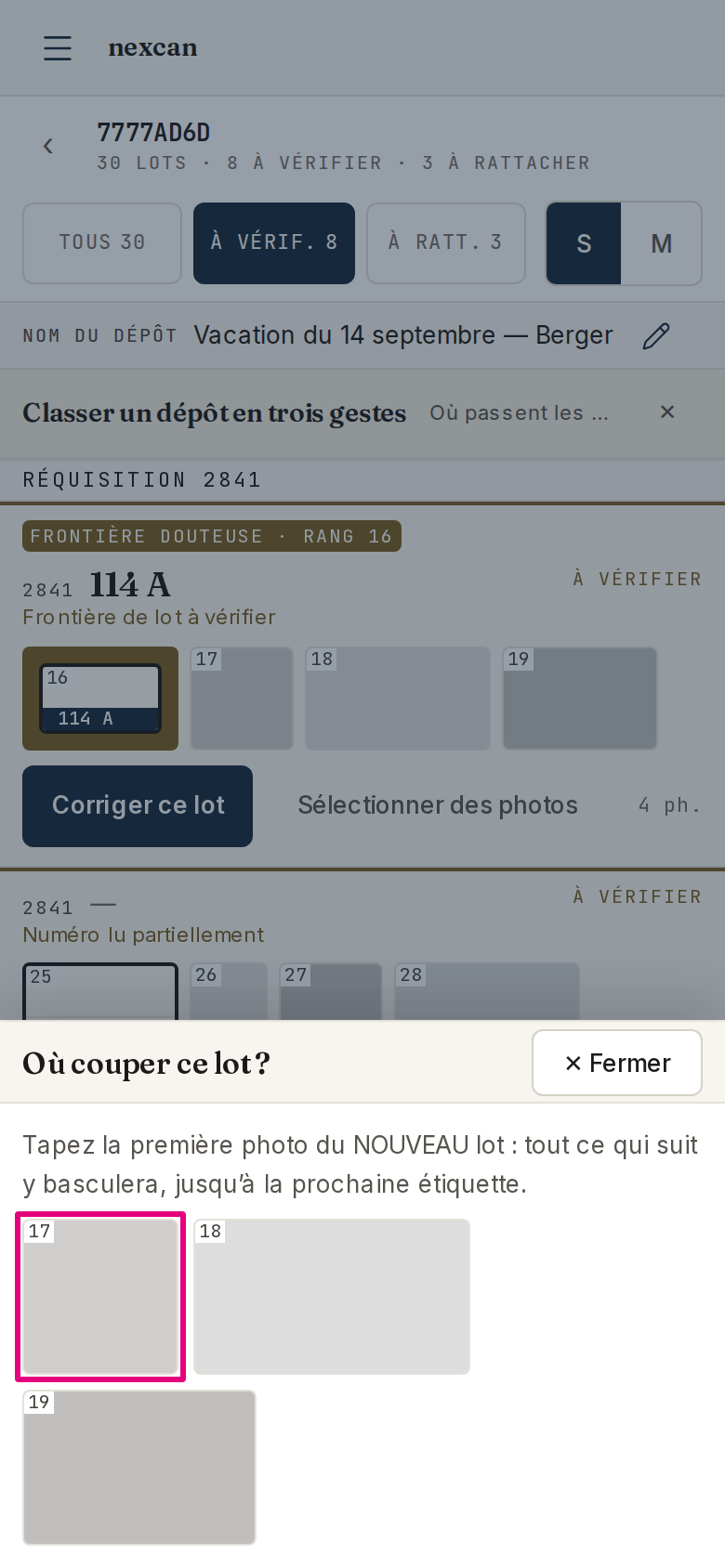
- 4.Si la frontière est fausse, corrigez-la dans la fiche. « Couper le lot en deux » ouvre « Où couper ce lot ? » : touchez la première photo du nouveau lot, qui porte ensuite « Numéro à saisir ». « Fusionner le lot avec celui d’avant » réunit les deux lots. Dans la fiche d’une photo, « Couper le lot ici » coupe le lot sans toucher à la photo ; pour en faire une étiquette, ou défaire une étiquette, voir Déclarer une étiquette.
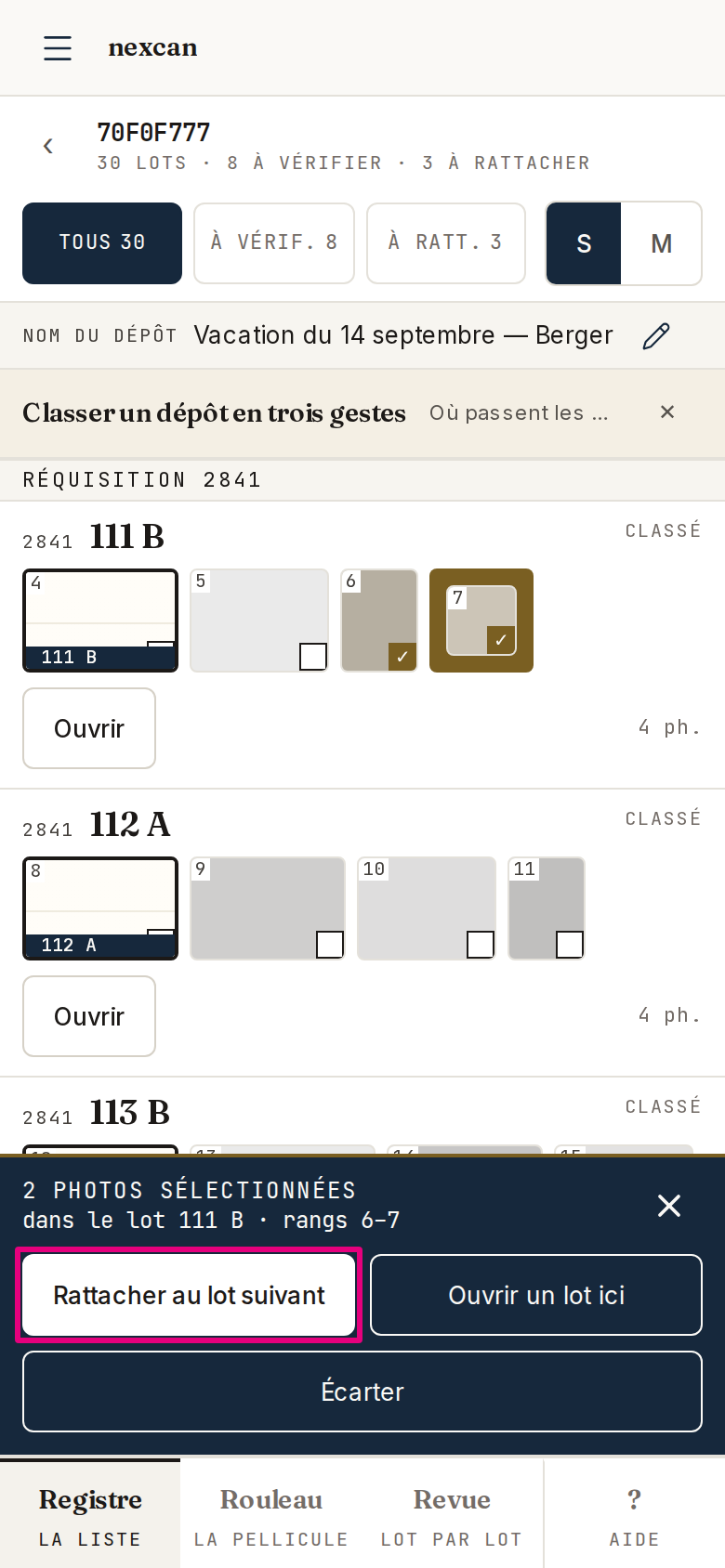
- 5.Pour passer des photos au lot voisin, touchez « Sélectionner des photos » 2, puis les photos. Chaque photo porte une case. La barre de sélection, en bas de l’écran, ne propose que les gestes qui peuvent aboutir pour cette sélection, parmi « Rattacher au lot précédent », « Rattacher au lot suivant », « Couper le lot ici », « Fusionner les lots sélectionnés » et « Écarter ». « Couper le lot ici » coupe le lot à la première photo cochée, qui emporte les photos suivantes jusqu’à la fin de son lot. La croix, à droite de « 2 photos sélectionnées », quitte la sélection (pour un lecteur d’écran : « Quitter la sélection »).
- 6.S’il reste des photos à rattacher, choisissez « À ratt. », puis touchez-les. Chacune se coche. Touchez ensuite « Rattacher au premier lot », « C’est une étiquette, pas un objet » ou « Écarter ».
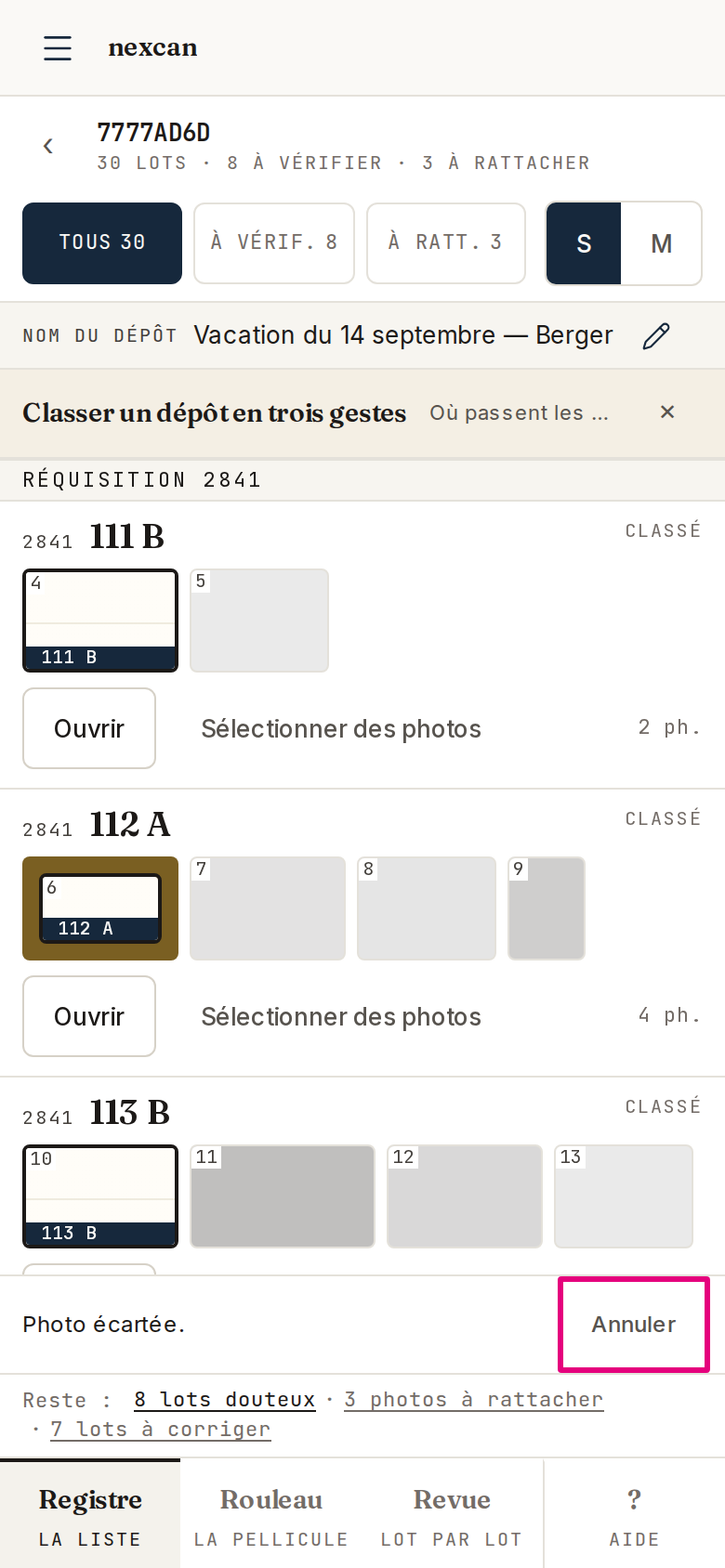
- 7.Si un geste n’était pas le bon, touchez « Annuler », en bas de l’écran. Le lot revient tel qu’il était avant ce geste. Seul le dernier geste s’annule.
- 8.Quand la bande « Tout est vérifié » s’affiche en haut de la page, au-dessus des lots, touchez « Valider le classement ». Au téléphone, ce bouton n’apparaît qu’à ce moment-là ; avant, « Reste : », en bas de l’écran, dit ce qui manque. La bande devient « Classement validé par … » et porte « Télécharger les photos », « Lier ce dépôt », « Revenir aux dépôts » et, en dernier, « Rouvrir le classement ». Voir Télécharger les photos, Lier un dépôt et Rouvrir le classement.
2
Ce que vous voyez à l’écranCopier le lien
- Le haut de l’écran
- Le retour, la référence, les compteurs et les filtres restent en place. Le nom du dépôt, les bandes et les lots défilent dessous, d’un seul bloc.
- La carte d’un lot
- Sa réquisition et son numéro, son statut à droite, le motif du doute dessous, par exemple « Frontière de lot à vérifier ». Une frontière douteuse porte sa pastille en tête de carte. Toucher une photo ouvre sa fiche.
- La fiche
- « ✕ Fermer », ou toucher au-dessus d’elle, la referme. Elle se referme aussi après chaque geste, pour laisser voir ce qui a changé. Sur un dépôt validé, elle se lit sans se modifier : pour corriger un lot, voir Rouvrir le classement.
- Le bas de l’écran
- « Reste : » énumère ce qui empêche encore de valider ; chaque partie soulignée mène à ce qu’elle nomme. Après un geste, une ligne au-dessus dit ce qui vient de changer, avec « Annuler », et « Voir » quand le geste a fait naître un doute ailleurs. Tant que personne n’a fait de geste, « Relancer le classement » s’y ajoute, quand la page est tout en haut. Pendant une sélection, la barre de sélection prend cette place.
- Les onglets du bas
- « Registre », « Rouleau », « Revue », et « Ordre » quand l’ordre des photos est douteux. « Aide » rappelle les gestes. En « Revue », « Doute suivant » et les deux flèches de lot restent en bas de l’écran.
3
Limites connuesCopier le lien
- Rien ne se fait par appui long
- Chaque geste a son bouton, écrit en toutes lettres, sans la touche du poste.
- L’atelier passe en cartes sur un téléphone tenu droit
- Tenu à l’horizontale, ou sur une tablette, il garde l’écran du poste, avec des boutons agrandis au doigt.
- Corriger un lot validé lui retire sa validation
- Un lot dont les photos changent perd sa validation et redevient « Classé ».
- Le glisser n’existe pas au doigt
- Pour remettre une photo à sa place, touchez-la, puis touchez la place. Voir Réordonner une zone.
4
Si ça ne marche pasCopier le lien
- « Valider le classement » n’apparaît pas
- Il reste quelque chose à régler : « Reste : », en bas de l’écran, dit quoi. Le bouton est dans la bande, en haut de la page : remontez si vous avez fait défiler. Pendant une sélection, « Reste : » ne s’affiche pas : touchez la croix pour la quitter.
- « Relancer le classement » n’apparaît pas
- Il n’est en bas de l’écran que quand la page est tout en haut : remontez. Il n’est pas proposé pendant une sélection, ni après un premier geste dans l’atelier : voir Vérifier le classement.
- Un geste de la barre de sélection n’est pas proposé
- « Rattacher au lot suivant » demande une sélection qui finit son lot, avec un lot après ; « Rattacher au lot précédent », une sélection qui ouvre son lot, sans l’étiquette, avec un lot avant. « Couper le lot ici » demande une première photo cochée qui n’ouvre pas son lot ; une photo à rattacher se rattache d’abord, depuis « À ratt. ». Sur deux lots, « Fusionner les lots sélectionnés » les réunit. Pour une photo au milieu d’un lot, touchez la croix, coupez le lot depuis sa fiche, puis rattachez.
- Un autre message après un geste
- Ce sont les mêmes qu’au poste : voir Corriger les lots et Rattacher ou écarter des photos.