
Trancher les pièces
Comment la pré-lecture classe les pièces déposées sans nature, comment trancher celles qu’elle vous soumet, puis lancer le traitement du dossier. Les pièces déposées par « Déposer le jugement » ou « Déposer les feuillets » arrivent avec leur nature.
La marche à suivreCopier le lien
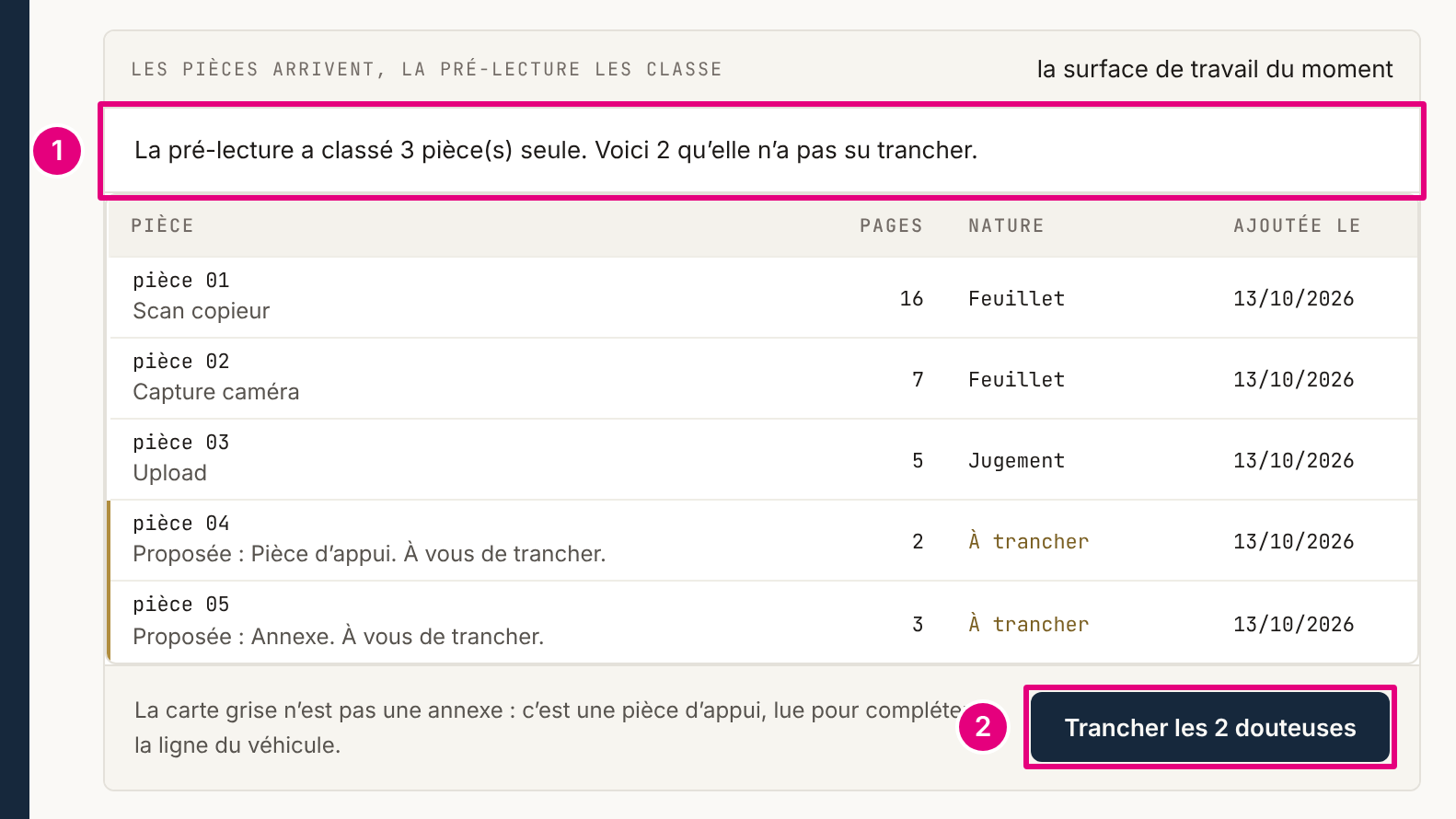
- 1.Déposez les pièces sans les ranger. Par « Tout déposer » à l’ouverture, ou par « Déposer une pièce » dans le rail. La surface « Les pièces arrivent, la pré-lecture les classe » s’affiche.
- 2.Laissez la pré-lecture finir 1. La bande « La pré-lecture classe les pièces » compte les pièces classées, « … sur … ». Une pièce qui attend affiche « En pré-lecture » dans la colonne « Nature ». Vous pouvez quitter l’écran : la pré-lecture continue.
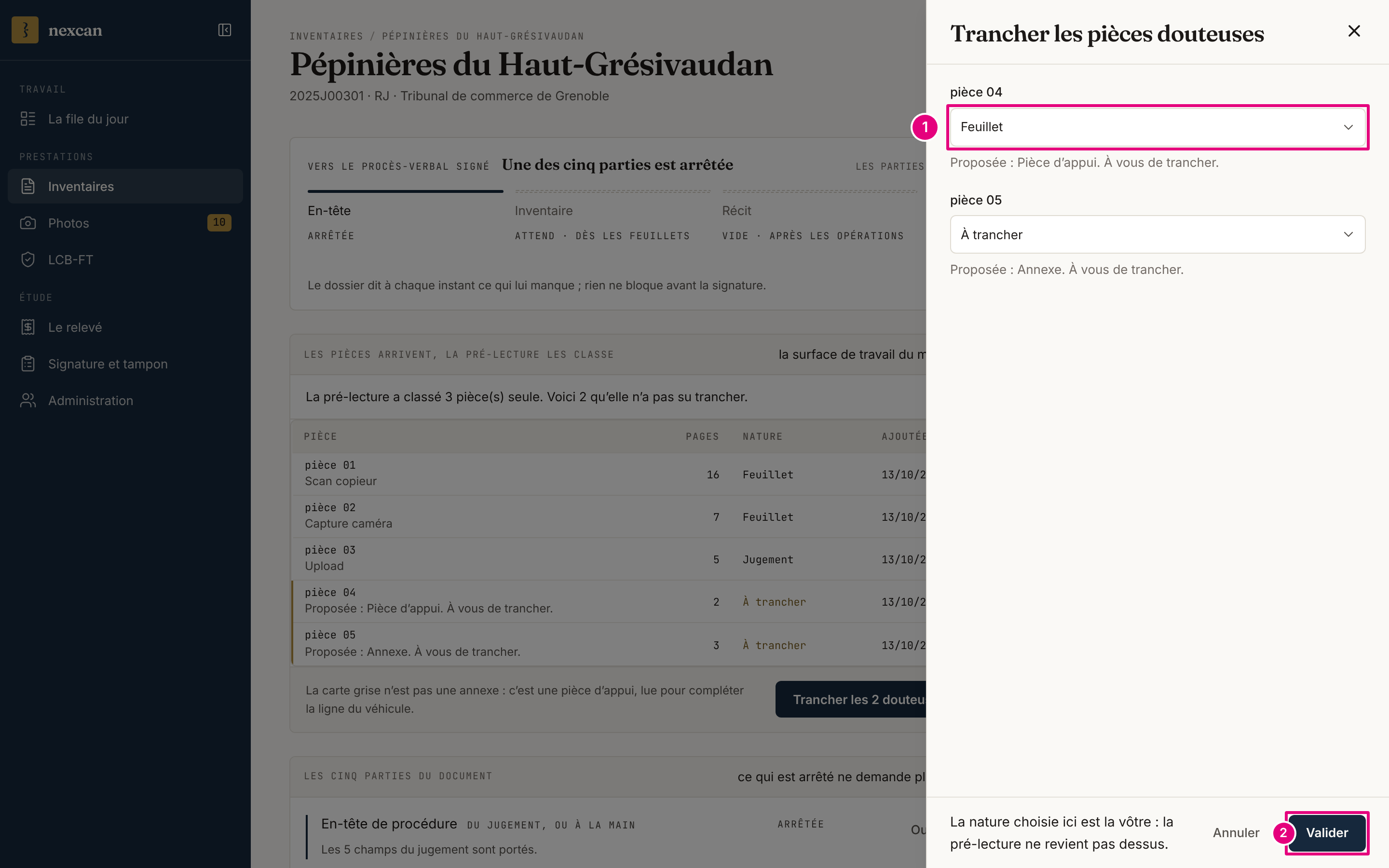
- 3.Cliquez « Trancher les … douteuses » 2. Le bouton n’apparaît que s’il reste des pièces « À trancher ». Le volet « Trancher les pièces douteuses » les liste, chacune avec ce que la pré-lecture propose, par exemple « Proposée : Feuillet. À vous de trancher. »
- 4.Choisissez la nature de chaque pièce 1, puis cliquez « Valider » 2. Quatre natures se choisissent : « Feuillet », « Pièce d’appui », « Jugement », « Note de procédure ». « Valider » reste grisé tant qu’aucune n’est choisie. Il enregistre les natures, il ne lance pas la lecture ; une pièce laissée « À trancher » reste au tableau.
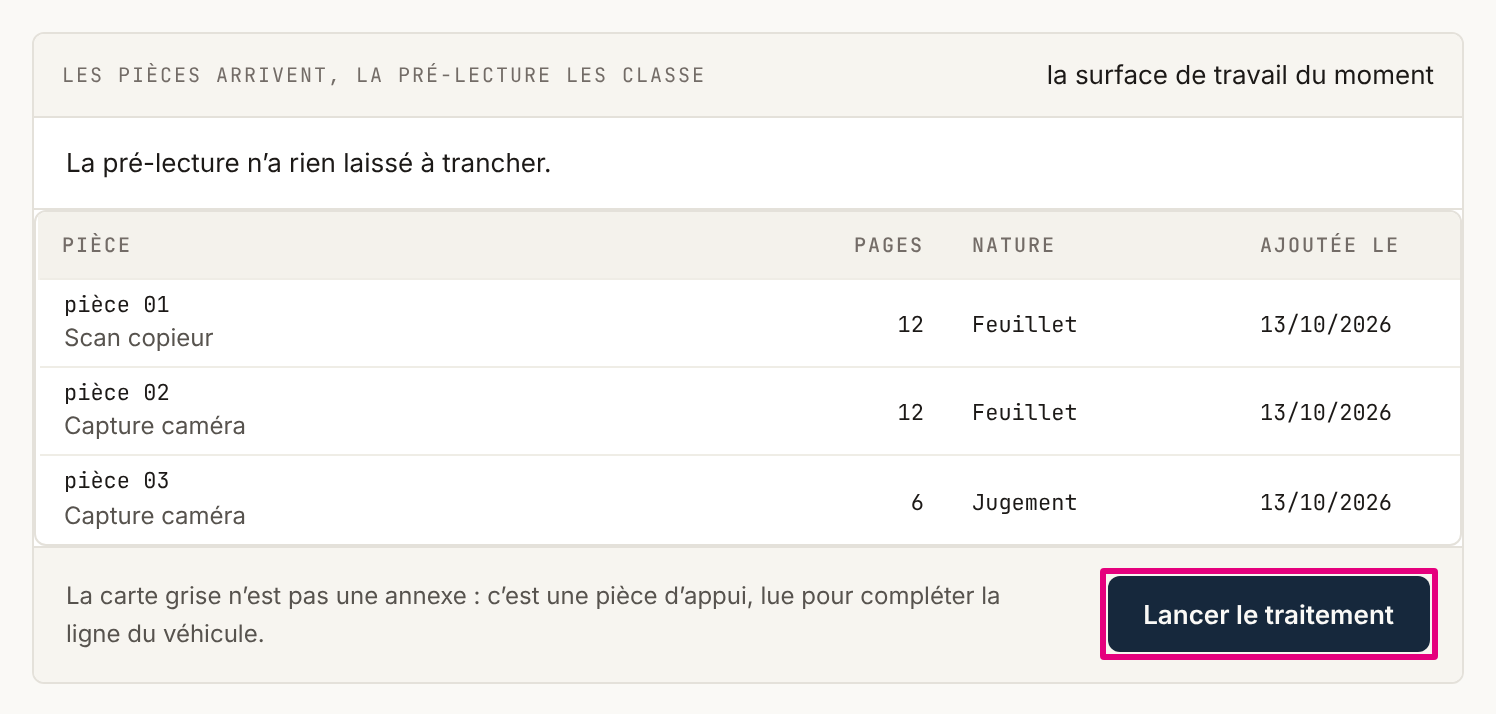
- 5.Cliquez « Lancer le traitement ». Le bouton prend la place du précédent au pied du tableau quand il ne reste rien à trancher, que la pré-lecture est finie et qu’au moins un feuillet est déposé. Le volet « Lancer le traitement de ce dossier ? » dit combien de pages de feuillets seront lues, avec l’estimation affichée. Cliquez « Lancer le traitement » au pied du volet : voir Suivre la lecture.
Ce que la pré-lecture décideCopier le lien
La pré-lecture regarde chaque page et donne une nature à chaque pièce ; elle ne dit pas son degré de certitude. La pièce est sûre, et sa nature est posée, ou elle est « À trancher ». Les natures, et ce que la lecture lit de chacune, liasse du jugement comprise : voir Pièces acceptées.
La carte grise : feuillet ou pièce d’appuiCopier le lien
Une carte grise sur laquelle le commissaire a écrit à la main une description du bien ou des montants d’inventaire (un kilométrage, une valeur d’exploitation ou de réalisation) est un feuillet : elle est lue comme une page d’inventaire. Sans mention d’inventaire, elle reste une pièce d’appui, même barrée « vendu », datée, paraphée ou tamponnée. Le pied du tableau le rappelle : « La carte grise n’est pas une annexe : c’est une pièce d’appui, lue pour compléter la ligne du véhicule. »
Une pièce extraiteCopier le lien
Une carte grise glissée dans un scan de feuillets, par exemple, peut en être extraite. La rangée nomme la pièce d’origine et la page où l’extrait commence, « pièce … · p. … », avec « Extraite par la pré-lecture ».
Ce que vous voyez à l’écranCopier le lien
- « La pré-lecture attend son tour depuis …. Vous pouvez quitter l’écran. »
- La pré-lecture n’a pas commencé.
- « Aucun signe de vie depuis … »
- La pré-lecture ne donne plus signe de vie. Dessous : « Le travail peut reprendre seul, ou s’arrêter : l’écran le dira. »
- « La pré-lecture n’a rien laissé à trancher. »
- Toutes les pièces ont leur nature.
- « La pré-lecture a classé … pièce(s) seule. Voici … qu’elle n’a pas su trancher. »
- Elle a fini, et vous soumet des pièces.
Le tableau a quatre colonnes : « Pièce », « Pages », « Nature », « Ajoutée le ». Une pièce s’y nomme par son rang, « pièce 01 », et non par le nom sous lequel vous l’avez déposée.
Limites connuesCopier le lien
- Une nature posée ne se change plus à l’écran
- Le volet ne liste que les pièces « À trancher ». Une pièce que la pré-lecture a classée sûre garde sa nature.
- Ni scission ni extraction à la main
- Le volet ne coupe pas une pièce en deux : une pièce qui mêle deux documents prend une seule nature.
- « Annexe » ne se choisit pas au volet
- Une pièce à joindre au procès-verbal se dépose par « Annexer », sur la partie « Les annexes ».
- Une pièce « À trancher » n’est pas lue
- Le bouton du pied du tableau attend que tout soit tranché, mais « Lancer le traitement », sur la partie « L’inventaire », apparaît dès qu’un feuillet est déposé. Lancé ainsi, le traitement ne lit pas les pièces restées « À trancher ».
Si ça ne marche pasCopier le lien
- « La pré-lecture de cette pièce n’a pas abouti : choisissez sa nature. »
- La pré-lecture s’est arrêtée sans classer la pièce. Elle compte parmi les pièces à trancher : choisissez sa nature dans le volet.
- « Rien n’a été enregistré : le serveur a refusé. Votre saisie est intacte. »
- Le tri ou le lancement a été refusé. Rechargez le dossier : si « La lecture des feuillets » s’affiche, le traitement est lancé ; sinon, recommencez.
- « Lancer le traitement » n’apparaît pas au pied du tableau
- Il manque un feuillet, la pré-lecture n’a pas fini, ou une pièce reste « À trancher ».