
Inventaire · Pas à pas
Signer le procès-verbal
Pour le commissaire de justice qui signe un procès-verbal d’inventaire. L’écran montre le document, ce que la revue a laissé et ce qui manquera au procès-verbal complet ; la signature se confirme sur un second écran, jamais au premier clic.
1
La marche à suivreCopier le lien
- 1.Ouvrez l’écran de signature. Par « Signer », dans la bande « À signer » de la file du jour ; par « Aller signer », à la fin de la revue ; ou par le lien du courriel « Un inventaire attend votre signature ». L’écran porte le sur-titre « Acte réservé · signature ».
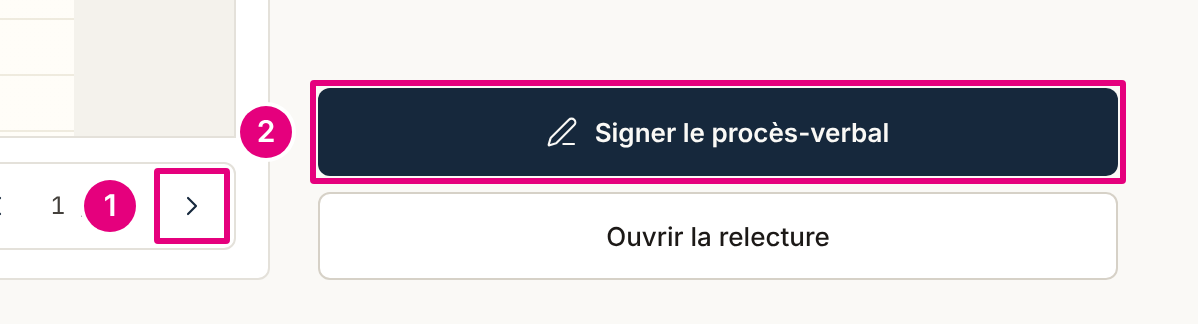
- 2.Lisez le document 1. Le volet « Ce que vous signez » montre l’inventaire complet page à page. « Garde », « Récap. » et « Clôture » sautent aux trois pages qui le résument ; « Agrandir la page » l’ouvre en plein écran, « Réduire » ramène à la page où vous étiez.
- 3.Relisez « Ce que la revue a laissé ». « Anomalies bloquantes », « Tenu pour bon » (les lignes qui ne portent aucune marque), « File close par » et « Lignes corrigées ».
- 4.Regardez « Ce qui manquera au procès-verbal complet ». Les pièces que l’inventaire réclame encore, et l’attestation du dirigeant si elle n’est pas revenue. « Vous pouvez signer. Le procès-verbal complet s’assemblera sans les pièces réclamées. » Un rappel se lève ici par « Sans objet » : écrivez le motif dans « Pourquoi ce rappel est sans objet », puis cliquez « Déclarer sans objet ».
- 5.Cliquez « Signer le procès-verbal » 2. S’il ne manque que votre signature ou le tampon de l’étude, le bouton dit « Compléter et signer » : la confirmation vous les fait poser d’abord. Si la signature n’est pas ouverte, « Ce qui bloque » dit pourquoi : voir Refus de signature.
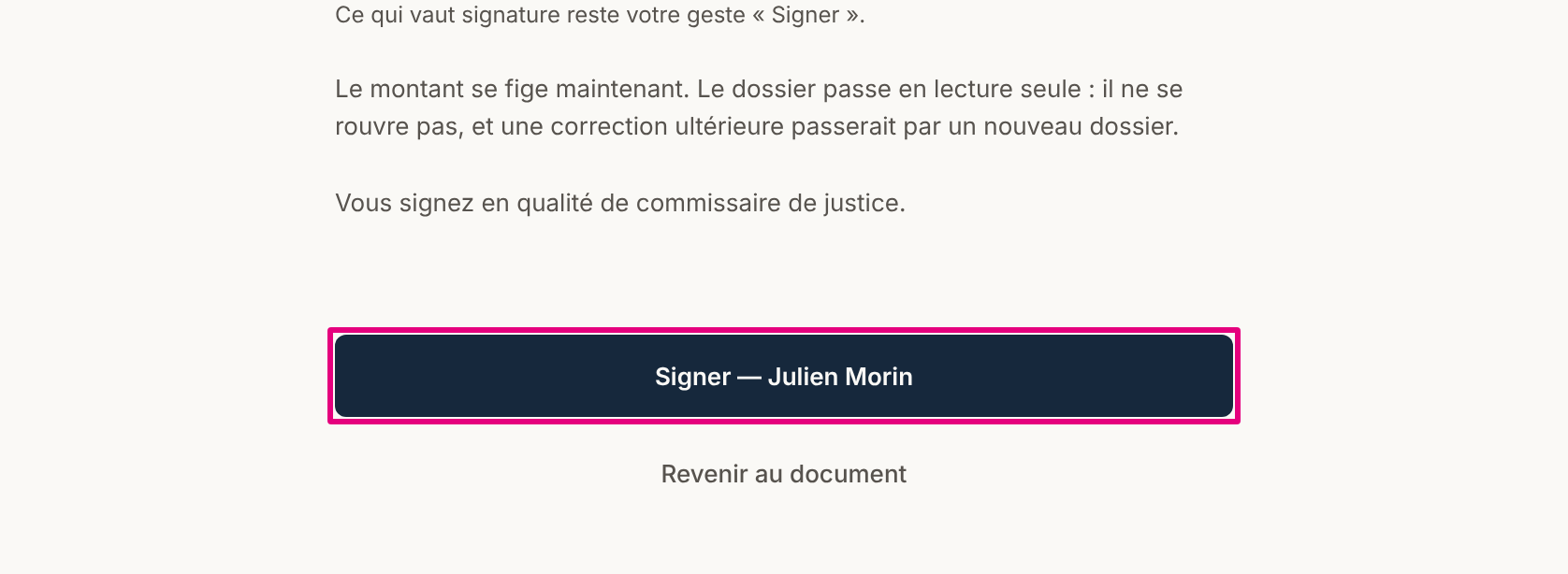
- 6.Confirmez sur « Signer ce procès-verbal ? ». Le second écran rappelle le dossier, le document et sa version, les pages facturables et le montant affiché ; « Sur la clôture » montre la page de clôture, signature et tampon posés. Le bouton de confirmation porte votre nom. « Revenir au document » annule.
2
Ce que la signature engageCopier le lien
La confirmation le dit avant le geste : « Le montant se fige maintenant. Le dossier passe en lecture seule : il ne se rouvre pas, et une correction ultérieure passerait par un nouveau dossier. » Elle ajoute « Vous signez en qualité de commissaire de justice. ».
- Votre visa se pose sur le procès-verbal
- « Aperçu : la signature et le tampon se posent sur le procès-verbal après votre geste. » Leur place vient du gabarit de l’étude. Pour les déposer ou les changer, voir Signature et tampon.
- Le procès-verbal complet s’assemble
- L’inventaire signé, puis les annexes dans l’ordre de leur rang. Voir Télécharger le procès-verbal.
- Sans l’attestation, il ne s’assemble pas
- Si l’attestation du dirigeant n’est ni revenue signée ni déclarée sans objet, l’écran le dit : « L’attestation du dirigeant n’est pas revenue signée. » Le procès-verbal complet attend alors son retour, et le dossier signé ne propose plus de geste pour la déposer. Faites-la déposer, ou déclarez-la sans objet sur le dossier, avant de signer.
- Une empreinte
- L’écran « Procès-verbal signé » montre, sous « Ce qui a été signé », la version du document et son empreinte entière, qui permet de le reconnaître.
3
Ce que vous voyez à l’écranCopier le lien
- « La signature n’est pas ouverte »
- Un ou plusieurs refus, listés sous « Ce qui bloque ». « Le document reste consultable : on ne signe pas, on regarde. »
- « Seul un commissaire de justice signe ce procès-verbal. »
- L’écran tel que le voit toute personne qui n’est pas commissaire : le document se lit, le bouton est éteint.
- « Signature en cours… »
- Le geste est parti ; attendez la réponse.
- « Procès-verbal signé »
- « Signé par …, commissaire de justice. Le dossier passe en lecture seule ; la relecture reste consultable. » Une fois le procès-verbal complet assemblé, le bouton devient « Télécharger le procès-verbal ».
3.1
Au téléphoneCopier le lien
Les mêmes régions, dans une colonne. Les boutons restent collés au bas de l’écran ; « Fermer », en haut, revient au dossier. Quand la signature n’est pas ouverte, « Ce qui bloque » passe avant le document.
4
Limites connuesCopier le lien
- Aucun raccourci ne signe
- Le bouton ouvre toujours la confirmation ; aucune touche du clavier ne signe.
- Un motif de 280 signes
- Le champ « Pourquoi ce rappel est sans objet » accepte davantage, mais au-delà de 280 signes le rappel n’est pas levé.
- L’attestation se règle au dossier
- Elle ne se déclare pas sans objet depuis cet écran. Voir L’attestation du dirigeant.
- Un dossier signé ne se rouvre pas
- Une erreur trouvée après la signature ne se corrige pas dans ce dossier.
5
Si ça ne marche pasCopier le lien
- « La signature n’a pas abouti. Réessayez dans un instant. »
- Rien n’est signé. Recommencez ; si le message revient, prévenez votre contact Nexcan.
- « Le dossier a changé d’état entre-temps »
- Rechargez la page : l’écran redit ce qui bloque, ou que le dossier est déjà signé.
- « Le nombre de lots photos facturés a changé depuis l’ouverture de cette confirmation. Relisez-le avant de signer. »
- Rien n’est signé. Relisez la confirmation, puis signez de nouveau.
- « Le rappel n’a pas pu être levé. Réessayez. »
- Raccourcissez le motif à 280 signes au plus, puis recommencez.
- « Votre habilitation de signature ne couvre pas ce dossier. »
- L’admin de votre étude règle les habilitations : voir Habilitation de signature.