
Relire les zones relevées
Pour l’admin d’étude, après le relevé de vos PV : Nexcan a reconnu dans vos PV des passages qui changent d’un dossier à l’autre (le nom du débiteur, la date du jugement…). Ils deviennent des zones, remplies avec chaque dossier. Tant qu’elles ne sont pas relues, le gabarit ne se met pas en service. Pour le dépôt, voir Déposer vos PV.
La marche à suivreCopier le lien
- 1.Ouvrez « Inventaires », « Réglages », onglet « Gabarit du PV ». Une bande affiche « Les zones relevées dans vos PV attendent votre relecture. » Dans l’atelier, le relevé du fil porte la même phrase : son bouton « Relire les zones » vous ramène ici.
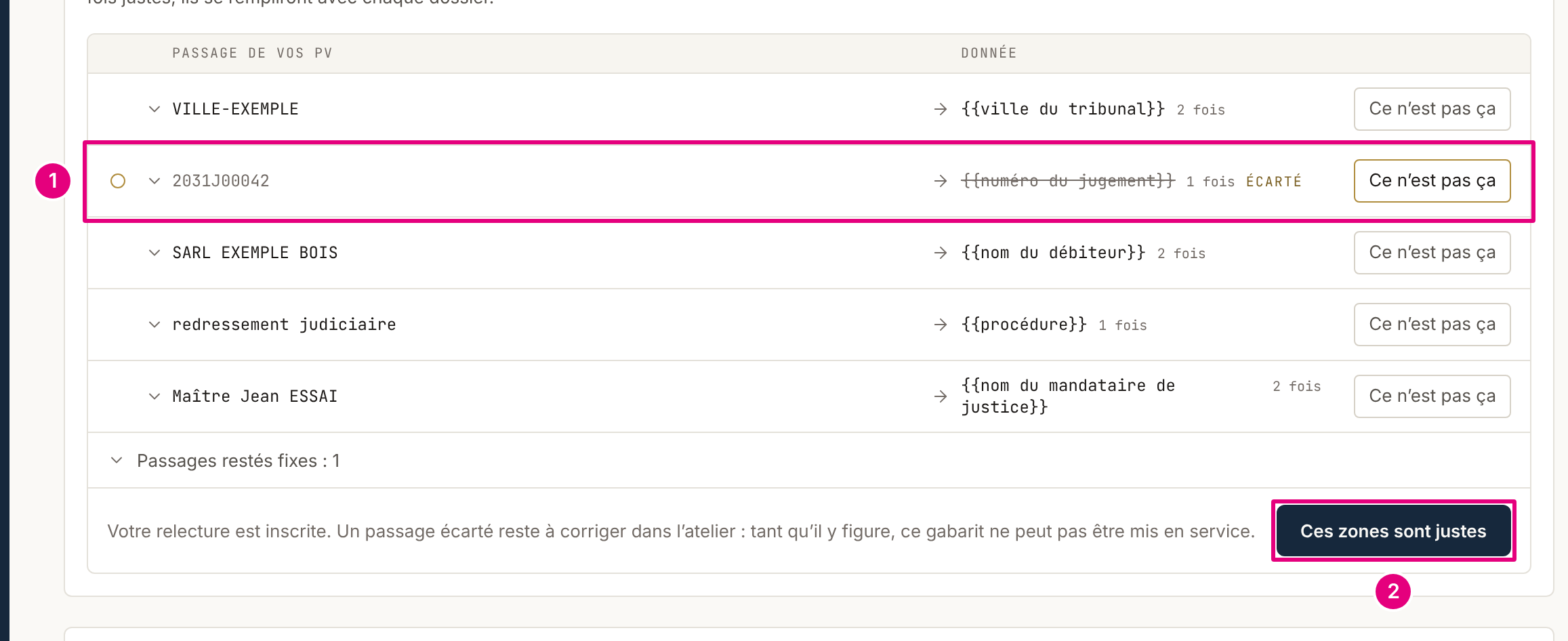
- 2.Cliquez « Relire les zones ». Le panneau « Les zones relevées dans vos PV » s’ouvre : une rangée par passage, avec « Passage de vos PV » et la « Donnée » qui le remplira.
- 3.Pour chaque passage qui n’est pas une donnée du dossier, cliquez « Ce n’est pas ça » 1. La rangée passe à « Écarté ». Un second clic la rétablit. Dès qu’une rangée est écartée, le panneau affiche : « Votre relecture est inscrite. Un passage écarté reste à corriger dans l’atelier : tant qu’il y figure, ce gabarit ne peut pas être mis en service. »
- 4.Cliquez « Ces zones sont justes » 2. Le panneau se ferme, la bande disparaît : votre relecture est inscrite.
- 5.Si vous avez écarté un passage, corrigez-le dans l’atelier. Réécrivez le paragraphe qui le porte, dans le fil ou dans « Texte fixe » : voir L’atelier du gabarit.
Un gabarit né de vos PDFCopier le lien
Ce qui se relit est l’en-tête de l’étude lu sur vos PV, une ligne par rangée, chacune marquée « En-tête de l’étude ». Le panneau dit : « Ces lignes, lues sur vos PV, entrent dans l’en-tête et la clôture du gabarit. Écartez celle qui porte le nom ou l’adresse d’un débiteur, puis corrigez-la dans l’atelier. » Le geste final est « L’en-tête est relu ». Quand l’en-tête n’a pas pu être lu à l’identique sur deux PV, le gabarit porte le nom de l’étude et la ligne « [Qualités de l’étude à compléter] » : voir Refus de mise en service.
Ce que vous voyez à l’écranCopier le lien
- « … fois »
- Le nombre de fois où le gabarit pose ce passage, là où vos PV le font varier. Un compte plus grand qu’attendu signale un même texte présent ailleurs dans la même partie du PV, qui serait remplacé lui aussi.
- « Déplier le passage »
- Montre le passage entier quand il est long.
- « Passages restés fixes : … »
- Le texte de vos PV qui ne change pas d’un dossier à l’autre : il reste tel quel.
- « … : passage retiré du relevé, introuvable tel quel dans vos PV. Désignez-le dans l’atelier si le gabarit doit le remplir. »
- Dans le relevé du fil, une ligne à regarder par donnée dont le passage proposé n’a pas été retrouvé dans vos PV. Ce passage n’est pas dans le panneau à relire. « En parler » passe la page en mode « Commenter » : montrez l’endroit, puis dites-le dans le fil.
- « … zones remplies par le dossier »
- Dans le relevé du fil, une fois la relecture faite.
Limites connuesCopier le lien
- Nexcan compare le paragraphe entier
- Après « Ce n’est pas ça », la mise en service se refuse tant que le paragraphe qui portait ce passage figure, mot pour mot, dans le gabarit. Le réécrire suffit à lever le refus, même si la zone écartée y reste : relisez ce que vous réécrivez.
- Une relecture par relevé
- Une fois « Ces zones sont justes » cliqué, elle ne se refait pas. Une zone à reprendre se corrige dans l’atelier.
- Un passage écarté vaut pour toute l’étude
- Il est recherché dans chaque gabarit mis en service, quel que soit le relevé dont part le brouillon.
- Un relevé ancien
- Un gabarit tiré d’un relevé fait avant cette vérification ne se met pas en service : relancez le relevé par « Déposer d’autres PV », sur l’onglet « Gabarit du PV » ou au menu « Fichier » de l’atelier.
Si ça ne marche pasCopier le lien
Tant que la relecture n’est pas faite, la mise en service est refusée, et le refus s’écrit dans l’atelier, sous « Enregistrer pour plus tard ». Les six refus qui tiennent à cette relecture, et le geste qui lève chacun : voir Refus de mise en service.
- « Les zones relevées dans vos PV attendent votre relecture : ce gabarit ne peut pas encore être mis en service. Rien n’a été changé. »
- Cliquez « Relire les zones », puis « Ces zones sont justes ».
- « Le geste n’a pas abouti. Rien n’a été changé. »
- À « Ces zones sont justes » : un autre admin a peut-être déjà relu. Rechargez la page.