
Relire le dossier
Comment ouvrir la revue d’un dossier d’inventaire, passer d’une vue à l’autre et retrouver chaque ligne lue en face de son écriture. Pour répondre aux points de la file, voir Trancher un point.
La marche à suivreCopier le lien
- 1.Ouvrez la revue par « Relire ». Le bouton est sur la partie « L’inventaire » du dossier, dans la liste des inventaires et dans « La file du jour », dès que le dossier est « En relecture ». La revue s’ouvre sur la vue Feuillet.
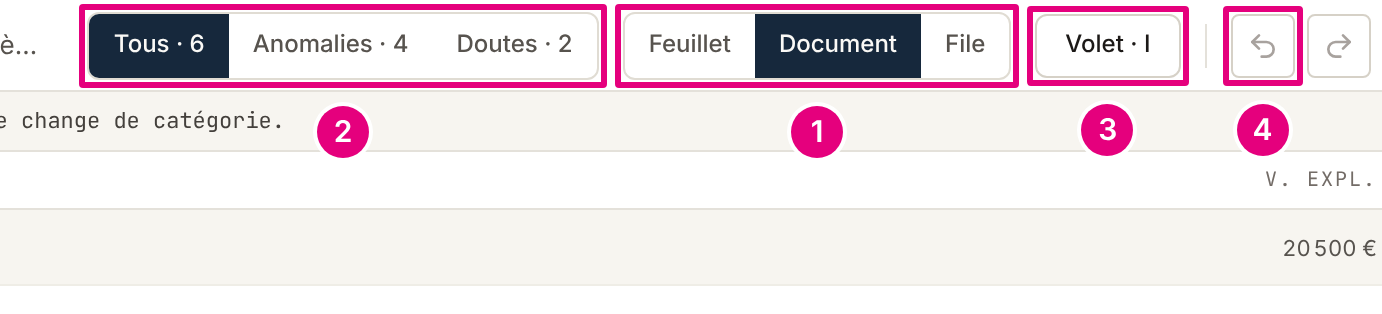
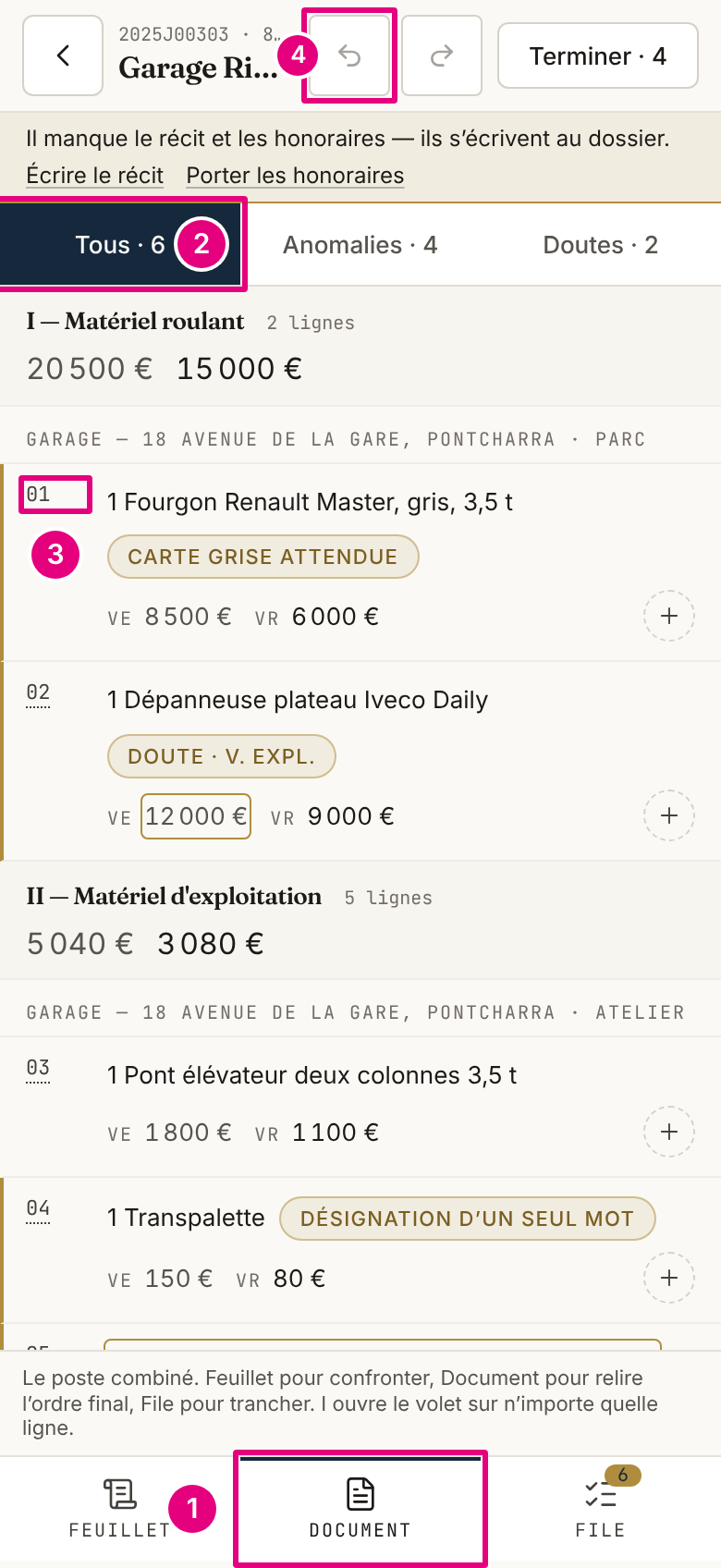
- 2.Choisissez la vue 1. « Feuillet », « Document » ou « File », en haut à droite ; au téléphone, par les onglets du bas. Une correction faite dans une vue se voit dans les autres.
- 3.Filtrez les points 2. « Tous », « Anomalies » ou « Doutes », suivis de leur nombre. Un filtre éteint les lignes qui n’y répondent pas, sans les retirer.
- 4.Ouvrez le volet d’une ligne 3. Cliquez son N°, appuyez sur I, ou cliquez « Volet · I ». Une désignation ou un montant se corrige aussi en place : cliquez la cellule, tapez, puis ↵ ; Échap abandonne. Voir Corriger une ligne.
- 5.Annulez ou rétablissez si besoin 4. Les deux flèches à côté de « Terminer · … » annulent le dernier geste et le rétablissent ; au clavier, ⌘Z et ⌘⇧Z (Ctrl sous Windows). Chaque geste est enregistré dès qu’il est fait.
- 6.Revenez au dossier. Au poste, « Inventaires », en haut à gauche ; au téléphone, « Retour au dossier ». Quitter ne termine pas la revue : voir Terminer la revue.
Ce que vous voyez à l’écranCopier le lien
En tête, la référence, le débiteur, et le nombre de lignes, de feuillets et de pièces. Le N° d’une ligne est son rang de lecture : il ne change pas d’une vue à l’autre.
La vue FeuilletCopier le lien
L’ordre de la visite : la page à gauche, la lecture à droite. Quand l’écriture de la page est relevée, chaque ligne se place à la hauteur de la bande où elle est écrite, et cliquer une ligne sur l’image la choisit dans le tableau. Au-dessus, « Feuillet … / … », le nombre de points de la page ou « tenu pour bon », et le rail des feuillets. Les flèches ← et → changent de feuillet, Z agrandit la page.
La vue DocumentCopier le lien
L’ordre du procès-verbal : par catégorie, puis par pièce, avec la colonne « Écriture ». En pied, le « Récapitulatif » donne les totaux par catégorie et ceux du dossier. Sur la rangée du stock, « Porter la référence du stock » demande une base, « Prix d’achat HT » ou « Valeur déclarée », et un « Montant (facultatif) » ; le procès-verbal l’imprime après « STOCK ». « Effacer » la retire.
La vue FileCopier le lien
Un point à la fois : la liste à gauche, la carte du point à droite. Voir Les points de la file.
Le bouton « Valider la revue »Copier le lien
Il ne s’affiche qu’au relecteur qu’une habilitation désigne (Habilitation de signature). Un clic enregistre « Revue validée ». Une correction ou un nouveau rendu des documents la rend caduque : la signature est refusée avec « … n’a pas encore validé la relecture. », qui nomme le relecteur, ou, quand son nom n’est pas connu, « La relecture requise n’a pas été validée depuis le dernier rendu. » La revue se valide alors à nouveau.
Un dossier signé se relit sans se corrigerCopier le lien
Sur un dossier « Signé » ou « Livré », « Ouvrir » sur la partie « L’inventaire » mène à la même revue : un bandeau la dit en lecture seule, et les boutons de correction disparaissent.
Quand une autre personne corrige le dossier, votre écran se met à jour de lui-même. Il n’y a pas de verrou : la dernière correction enregistrée l’emporte.
Limites connuesCopier le lien
- Une ligne sans écriture à montrer
- Une ligne que la lecture ne sait pas placer, comme un « idem » ou un « ↳ », se range sous la précédente. Son volet indique « Feuillet … · zones non relevées », sans image : relisez-la sur la page entière.
- Un feuillet dont l’écriture n’est pas relevée
- La lecture reste en liste, et l’écran le dit : « Les zones de ce feuillet ne sont pas relevées : la ligne se désigne dans le tableau, pas sur l’image. »
- Au-delà de 5 000 lignes
- La revue ne s’ouvre pas, plutôt que de s’ouvrir incomplète.
- Annuler défait le dernier geste du dossier
- La pile est commune : si une autre personne a corrigé après vous, « Annuler le dernier geste » défait son geste, pas le vôtre.
- Au téléphone
- « Valider la revue » n’est proposé qu’au poste.
- Avant la relecture
- Tant que le dossier n’est pas « En relecture », « Signé » ou « Livré », la revue ne s’ouvre pas.
Si ça ne marche pasCopier le lien
- « Ce dossier compte … lignes : au-delà de la limite, la revue ne s’ouvre pas en entier. Écrivez au support. »
- « Revenir au dossier » y ramène ; écrivez au support depuis le dossier.
- « Quelqu’un d’autre a corrigé le dossier au même instant. L’écran est à jour : refaites le geste. »
- Rien de votre geste n’a été écrit. Relisez la ligne, puis refaites-le si besoin.
- « Un autre geste est passé entre-temps. L’écran est à jour : réessayez. »
- Quelqu’un a corrigé le dossier juste avant votre annulation. Relisez, puis annulez à nouveau.
- « Cette valeur a changé depuis : l’annuler écraserait une correction plus récente. »
- Le geste a été recouvert par une correction plus récente. Corrigez la valeur directement.
- « Le dossier n’est plus en relecture : il ne se corrige plus ici. »
- Le dossier a été signé entre-temps. Rechargez la page : la revue s’ouvre en lecture seule.
- « Le feuillet n’a pas pu être affiché. Il reste consultable depuis le dossier. »
- L’image de la page n’a pas chargé ; la lecture reste corrigeable. Rechargez la page.