
Déposer vos PV
Pour l’admin d’étude : comment donner à Nexcan des PV déjà signés par l’étude, pour en tirer le premier brouillon du gabarit du PV. Les autres rôles ne voient pas l’onglet « Gabarit du PV ».
Tant que l’étude n’a pas de gabarit en service, l’onglet affiche « Aucun gabarit pour l’étude », et les documents d’un dossier ne se produisent pas : leur ligne dit « Non produit : aucun gabarit n’est déposé pour ce document. »
La marche à suivreCopier le lien
- 1.Ouvrez « Inventaires », cliquez « Réglages », puis l’onglet « Gabarit du PV ». Sans gabarit, la page affiche « Aucun gabarit pour l’étude » et la carte « À partir de vos PV ».
- 2.Cliquez « Déposer des PV ». Quand l’étude a déjà un gabarit ou un brouillon, le bouton s’appelle « Déposer d’autres PV ». La fenêtre « Déposer des PV » s’ouvre.
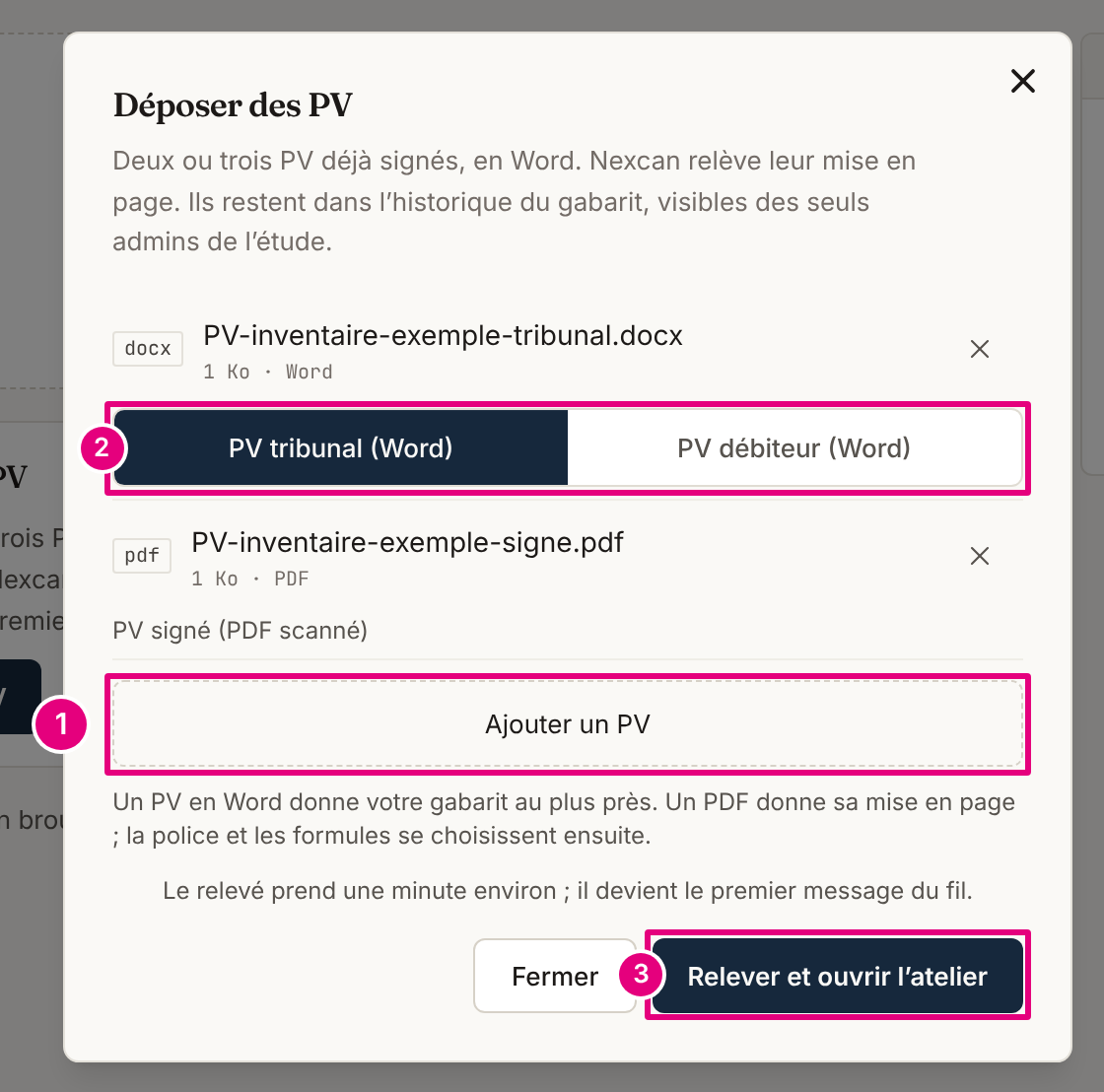
- 3.Ajoutez vos PV 1. Cliquez « Ajouter un PV », ou faites glisser vos PV sur ce bouton. Chaque PV a sa ligne : son nom, son poids, « Word » ou « PDF ». Un PV vide, trop lourd ou d’un autre format est refusé dès son arrivée, et sa ligne dit pourquoi. La croix à droite retire un PV.
- 4.Dites le rôle de chaque PV en Word 2. Choisissez « PV tribunal (Word) » ou « PV débiteur (Word) » ; un Word est tribunal tant que vous ne changez rien. Un PDF est toujours « PV signé (PDF scanné) ».
- 5.Cliquez « Relever et ouvrir l’atelier » 3. Chaque PV passe par « envoi », puis « reçu ». La fenêtre se ferme et la page affiche « Relevé de vos PV en cours… » : elle suit ce relevé, même rechargée, et ouvre l’atelier quand il est prêt. Si vous quittez la page avant, et que l’étude n’avait encore ni version ni brouillon, la page affiche à votre retour « Le calibrage de vos PV est prêt. » et « Reprendre dans l’atelier ». Voir L’atelier du gabarit.
Quand l’étude a déjà un gabaritCopier le lien
« Déposer d’autres PV » est sur la carte du brouillon, ou sous « Aucun brouillon en cours », et dans l’atelier, au menu « Fichier ». La même fenêtre s’ouvre ; dans l’atelier, son bouton s’appelle « Relever », et la page revient à l’onglet, qui suit le relevé. Prêt, il devient la base du brouillon si celui-ci n’a encore aucune étape. Sinon, l’atelier affiche « Le calibrage de vos PV est prêt. » et « Repartir de lui » : votre brouillon ne change pas tant que vous ne cliquez pas.
Une version en service qui date d’avant l’atelier ne peut pas servir de base à un brouillon. La carte « Aucun brouillon en cours » le dit, et propose « Déposer des PV » à la place de « Modifier le gabarit ».
Ce que vous voyez à l’écranCopier le lien
- Un PV en Word
- Nexcan reprend votre gabarit au plus près : mise en page, police, formules du préambule et de la clôture. Le PV tribunal est lu ; un PDF déposé avec lui sert à contrôler le nombre de pages.
- Des PV en PDF seuls
- Dès qu’un PDF est choisi, la fenêtre affiche « Un PV en Word donne votre gabarit au plus près. Un PDF donne sa mise en page ; la police et les formules se choisissent ensuite. » Nexcan relève les marges, le cadre, les colonnes, l’interligne et la taille du texte. Le brouillon prend la police Times New Roman, à changer dans Styles du PV, et les formules de préambule et de clôture de Nexcan. Un PV en Word déposé ensuite redonne les vôtres.
- L’en-tête de l’étude lu sur des PDF
- Il attend votre relecture avant toute mise en service : voir Relire les zones relevées.
- « Ce qu’un gabarit porte »
- L’encadré à droite de la page : la mise en page des PV de l’étude, sans aucune donnée de dossier. Rien ne change pour les dossiers avant « Mettre en service ».
Les PV déposés restent dans l’historique du gabarit, visibles des seuls admins de l’étude.
Limites connuesCopier le lien
- 20 Mo par PV, huit PV par relevé
- Un PV plus lourd est refusé dès son arrivée dans la fenêtre ; au-delà de huit PV, « Relever et ouvrir l’atelier » reste grisé. Deux ou trois PV suffisent.
- Deux formats
- Un document Word en .docx, ou un PDF. Un document Word ancien, en .doc, est refusé : enregistrez-le en .docx depuis Word.
- Sans PV tribunal en Word
- Nexcan relève au plus quatre PDF, et un PV débiteur en Word déposé avec eux n’est pas lu. Sans PDF ni PV tribunal en Word, le relevé n’aboutit pas.
- Ce qu’un PDF ne livre pas
- Les colonnes ne se relèvent que sur une page d’inventaire pleine. Un en-tête couvert par la signature peut ne pas se lire.
Si ça ne marche pasCopier le lien
Chaque refus d’un dépôt ou d’un relevé, et le geste qui le lève : voir Refus du relevé. Les plus courants :
- « Trop lourd : un PV ne dépasse pas 20 Mo. Retirez-le, ou déposez un PDF plus léger (les seules pages du PV). »
- Retirez le PV par la croix ; « Relever et ouvrir l’atelier » redevient cliquable.
- « Un seul PV tribunal : Nexcan en compare deux ou trois, de dossiers différents, pour distinguer le texte de l’étude des données du dossier. Ajoutez-en un ou deux. »
- Cliquez « Déposer des PV » ou « Déposer d’autres PV », et déposez vos PV tribunal ensemble, dans la même fenêtre.
- « Le geste n’a pas pu être confirmé. Relisez la page avant de recommencer. »
- Rechargez la page : si « Relevé de vos PV en cours… » s’affiche, le dépôt est parti.
- « Ce relevé est introuvable. Déposez vos PV de nouveau pour en lancer un. »
- L’adresse de la page désigne un relevé que l’étude n’a pas, et la page cesse de le suivre.