
Créer un dossier
Comment ouvrir un dossier d’inventaire à partir de ce que vous avez sous la main : le jugement, les feuillets, une simple référence, ou toutes les pièces d’un coup. Aucun champ n’est obligatoire pour l’ouvrir. Pour ajouter des pièces à un dossier déjà ouvert, voir Déposer des pièces.
La marche à suivreCopier le lien
- 1.Dans le menu, ouvrez « Inventaires », puis cliquez « Nouveau dossier ». Si votre étude n’a encore aucun dossier, le bouton s’appelle « Créer le premier dossier ». L’écran « Un nouveau dossier d’inventaire » s’ouvre sur la surface « Ouvrir le dossier » et ses quatre portes.
- 2.Choisissez la porte qui correspond à ce que vous avez 1. C’est la porte qui donne leur nature aux pièces : le jugement, les feuillets, ou aucune, quand la pré-lecture doit trancher. Chaque porte est décrite au § suivant.
- 3.Faites glisser vos pièces sur la porte, ou cliquez son bouton 2. Le bouton ouvre le sélecteur de votre poste ; vous pouvez choisir plusieurs pièces à la fois. Le dossier s’ouvre, l’écran affiche « Dépôt de … pièces… » pendant l’envoi, puis passe au dossier, dont la pastille dit « Ingestion en cours ».
- 4.Sans pièce sous la main, cliquez « Créer la coquille » 3. C’est la porte 3, « La référence seule ». Son volet propose trois champs, tous facultatifs : « Référence », « Débiteur » et « Type de procédure ». Cliquez « Créer la coquille » au pied du volet : le dossier existe aussitôt, avec la pastille « Brouillon ».
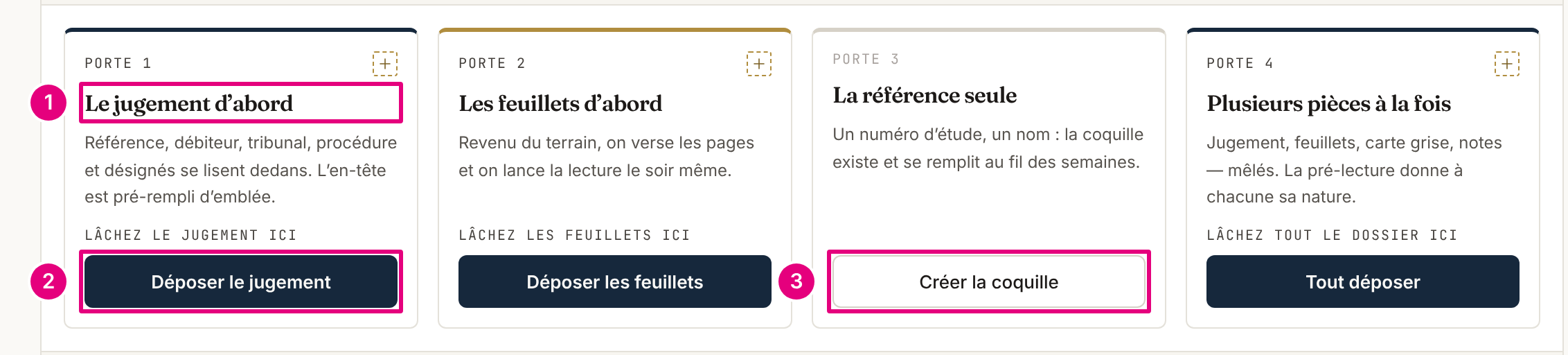
Les quatre portesCopier le lien
- « Le jugement d’abord »
- Le bouton « Déposer le jugement » pose la pièce comme jugement. L’en-tête de procédure se remplit à la lecture du jugement ; en attendant, la partie « En-tête de procédure » dit « Le jugement est déposé : ses champs se poseront à la lecture. Vous pouvez saisir l’en-tête sans attendre. »
- « Les feuillets d’abord »
- Le bouton « Déposer les feuillets » pose chaque pièce comme feuillet, qu’elle soit le PDF du copieur ou la photo d’une page.
- « La référence seule »
- Le bouton « Créer la coquille » ouvre le dossier sans aucune pièce. La « Référence » est celle de votre étude, pas le numéro du jugement.
- « Plusieurs pièces à la fois »
- Le bouton « Tout déposer » prend jugement, feuillets, cartes grises et notes mêlés, sans leur donner de nature. La pré-lecture donne la sienne à chaque pièce et vous soumet celles qu’elle n’a pas su trancher : voir Trancher les pièces.
Ce que vous voyez à l’écranCopier le lien
Avant l’ouverture, l’en-tête dit « Un nouveau dossier d’inventaire », avec la pastille « Pas encore ouvert » et la ligne « Aucun champ obligatoire · rien n’est exigé avant la fin de la revue ». Au-dessus des portes, la frise « Vers le procès-verbal signé » montre les cinq parties du dossier : « Aucune des cinq parties n’est encore arrêtée ». Sous les portes, la rangée « Deux gestes » rappelle les formats : « PDF · JPEG · PNG · HEIC · HEIF · 50 Mo au plus par pièce ».
Une fois ouvert, le dossier porte en titre le nom du débiteur, ou « Dossier sans nom » ; sans référence, la ligne du dessous dit « Dossier ouvert le … · référence à porter ». La pastille passe de « Brouillon » à « Ingestion en cours » dès la première pièce déposée.
Limites connuesCopier le lien
- La porte 3 ne sert qu’à l’ouverture
- Sur un dossier ouvert qui n’a encore aucune pièce, la surface « Ouvrir le dossier » ne montre que les portes 1, 2 et 4. La référence et le débiteur se portent alors par « Saisir », sur la partie « En-tête de procédure ».
- Trois champs, pas davantage
- Le volet « La référence seule » ne demande ni le tribunal ni la date de la décision : ils viennent de la lecture du jugement, ou se portent ensuite dans l’en-tête de procédure.
- Au téléphone, pas de glisser-déposer
- Les portes restent, et leur bouton ouvre le sélecteur du téléphone. Aucun bouton n’ouvre directement l’appareil photo.
- Une pièce ratée à l’ouverture ne se signale pas
- Quand le dossier s’ouvre mais qu’une pièce n’arrive pas, l’écran passe au dossier sans message. Vérifiez le tableau des pièces ; si une pièce manque, déposez-la de nouveau par « Déposer une pièce ».
Si ça ne marche pasCopier le lien
- « Le dossier n’a pas pu être ouvert. Rien n’a été déposé. »
- La création du dossier a échoué avant tout envoi. Recommencez ; si le message revient, prévenez votre contact Nexcan.
- « Rien n’a été enregistré : le serveur a refusé. Votre saisie est intacte. »
- Le volet « La référence seule » n’a pas créé le dossier. Vos champs sont restés remplis : cliquez de nouveau « Créer la coquille ».
- Une pièce manque au tableau après l’ouverture
- Son envoi a échoué sans message. Déposez-la de nouveau par « Déposer une pièce » ; pour les autres messages du dépôt, voir Déposer des pièces.