
Corriger l’en-tête
Pour l’équipe qui porte ou corrige l’en-tête de procédure d’un dossier d’inventaire. Le jugement d’ouverture pré-remplit ce qu’il contient ; la référence d’étude, les faits de l’acte et ce que le jugement ne dit pas se saisissent ici.
La marche à suivreCopier le lien
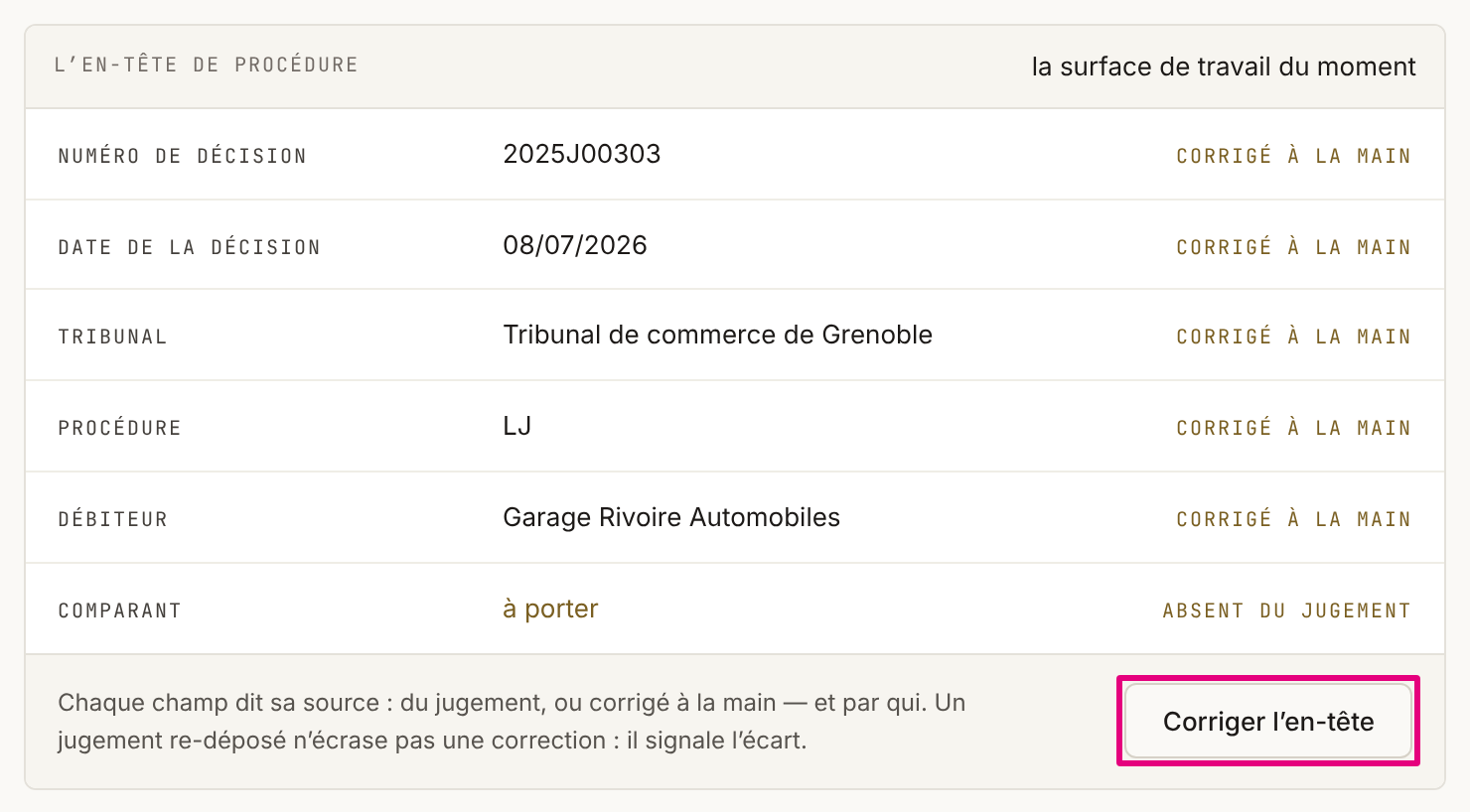
- 1.Ouvrez « Corriger l’en-tête ». Pendant la relecture, le bouton est dans la surface « L’en-tête de procédure » du dossier. Avant la relecture, la ligne « En-tête de procédure » des cinq parties porte « Saisir ». Le volet « L’en-tête de procédure » s’ouvre.
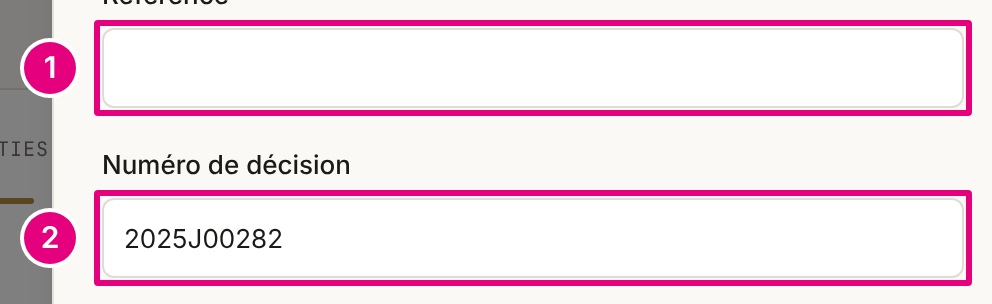
- 2.Portez la « Référence » 1. C’est le numéro du dossier dans votre étude. Aucun jugement ne la donne : elle se saisit toujours, et la signature la réclame.
- 3.Vérifiez les six champs du jugement 2. « Numéro de décision », « Date de la décision », « Tribunal », « Procédure », « Débiteur », « Comparant ». Sous chacun, une ligne dit d’où vient la valeur. Corrigez celles qui sont fausses ou vides.
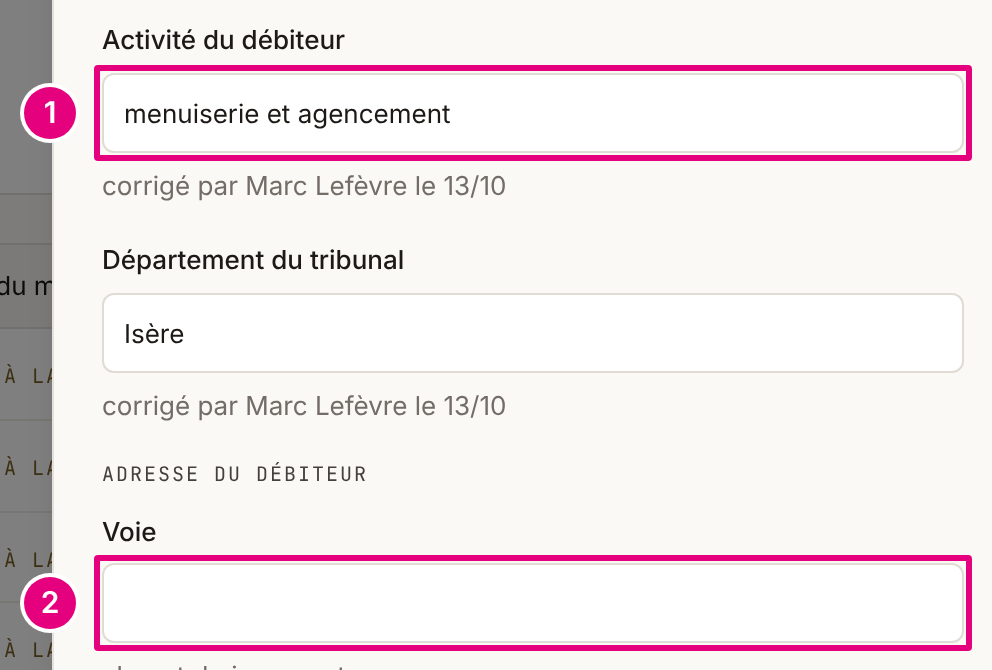
- 4.Portez les faits de l’acte 1. « Activité du débiteur » et « Département du tribunal », en lettres (« Savoie »), puis dans le groupe « L’inventaire » : « Commune de l’inventaire », « Lieu de clôture (« Fait à ») » et « Dates de passage », un jour par rangée (« Ajouter une date », « Retirer cette date »). Laissé vide, le lieu de clôture suit la commune de l’inventaire.
- 5.Complétez l’adresse 2 et les mandataires, s’il le faut. « Adresse du débiteur » : « Voie », « Complément », « Code postal », « Commune ». « Mandataire(s) de justice » : une rangée par mandataire, sa « Qualité » et son « Nom », dans l’ordre du jugement (« Ajouter un mandataire », « Retirer ce mandataire »).
- 6.Cliquez « Enregistrer l’en-tête ». Seuls les champs changés s’enregistrent, chacun avec votre nom et la date. Le volet se ferme et le dossier se relit. Si le procès-verbal était déjà rendu, sa ligne dans « Documents produits » porte ensuite « Re-rendre ».
Ce que vous voyez à l’écranCopier le lien
Sous chaque champ du volet, une ligne dit sa provenance. Sur la surface du dossier, un champ vide affiche « à porter ».
- « du jugement »
- La valeur a été lue sur le jugement d’ouverture.
- « corrigé par … le … »
- La valeur a été saisie ou corrigée à la main, par la personne nommée, à la date dite.
- « absent du jugement », suivi de « à porter avant la signature »
- Le champ est vide et la signature l’exige : « Numéro de décision », « Date de la décision », « Tribunal », « Procédure », « Débiteur ».
- « absent du jugement » seul
- Le champ est vide, et la signature ne l’exige pas : le comparant, l’adresse, les mandataires.
- « à porter », suivi de « le PV ne se rend pas sans »
- Un fait de l’acte est vide : l’activité, le département, la commune de l’inventaire ou les dates de passage. Ces faits ne sont pas exigés à la signature ; ils le sont au rendu, quand le gabarit de votre étude les imprime.
- « le jugement re-déposé dit « … » »
- Un jugement déposé après votre correction porte une autre valeur. Votre correction reste en place : gardez-la, ou saisissez la valeur du jugement.
Rien ne s’affiche sous une « Référence » vide, ni sous un lieu de clôture vide, qui indique « comme la commune de l’inventaire ».
Le PV non produit faute d’un faitCopier le lien
Quand le gabarit de votre étude imprime un fait que l’en-tête ne porte pas, le procès-verbal ne se produit pas, et la ligne « Inventaire complet » de « Documents produits » le dit. Son bouton « Corriger l’en-tête » ouvre le volet sur le champ en cause, encadré ; le champ porté, « Re-rendre » le remplace. La lecture des feuillets, elle, va jusqu’à la revue.
Limites connuesCopier le lien
- Les faits de l’acte se saisissent
- L’activité, le département, la commune de l’inventaire, le lieu de clôture et les dates de passage ne se lisent sur aucune pièce : ils se portent à la main.
- 31 dates et 12 mandataires au plus
- À la borne, « Ajouter une date » ou « Ajouter un mandataire » disparaît. Les dates se rangent dans l’ordre du calendrier à l’enregistrement, sans doublon.
- Des formes que le procès-verbal imprime
- Le département s’écrit en lettres, sans son numéro ; le code postal a cinq chiffres. Un champ trop long, ou un fait de l’acte qui contient une accolade, est refusé et encadré.
- Après la signature
- L’en-tête ne se corrige plus : « Corriger l’en-tête » disparaît du dossier.
Si ça ne marche pasCopier le lien
- « Rien n’a été enregistré : le serveur a refusé. Votre saisie est intacte. »
- Le volet reste ouvert. Le champ refusé est encadré, et sa phrase est dessous quand il en a une. Corrigez-le, puis cliquez de nouveau « Enregistrer l’en-tête ».
- « Le département s’écrit en lettres, comme le PV l’imprime (« Savoie »). »
- Écrivez le nom du département, sans son numéro.
- « Le code postal a cinq chiffres. »
- Saisissez les cinq chiffres, sans espace.
- « Cette rangée ne peut pas s’imprimer : une qualité et un nom, une ligne chacun, sans accolade. »
- Remplissez la qualité et le nom de la rangée encadrée, ou retirez-la.
- « Le PV n’a pas été produit : le gabarit imprime une donnée que l’en-tête ne porte pas encore. Portez-la dans « Corriger l’en-tête », puis re-rendez. »
- Cliquez « Corriger l’en-tête » sur la ligne : le volet s’ouvre sur le champ en cause. Portez-le, enregistrez, puis cliquez « Re-rendre ».
- « Le PV n’a pas été produit : un mandataire de justice manque, ou s’écrit d’une façon que le PV ne peut pas imprimer. Vérifiez-les dans « Corriger l’en-tête », puis re-rendez. »
- Relisez chaque rangée de « Mandataire(s) de justice » : une qualité, un nom, rien d’autre.
- « La référence d’étude du dossier n’est pas portée »
- L’écran de signature refuse : portez la « Référence » dans ce volet. Les autres refus sont dans Refus de signature.
- « L’en-tête de procédure est incomplet (décision, date, type, tribunal ou débiteur) »
- L’un des cinq champs exigés à la signature est vide : la ligne « absent du jugement » le désigne dans le volet.