
L’atelier du gabarit
Pour l’admin d’étude : comment corriger le brouillon du gabarit du PV. Le brouillon est unique pour l’étude et partagé entre ses admins ; rien ne change pour les dossiers avant sa mise en service.
La marche à suivreCopier le lien
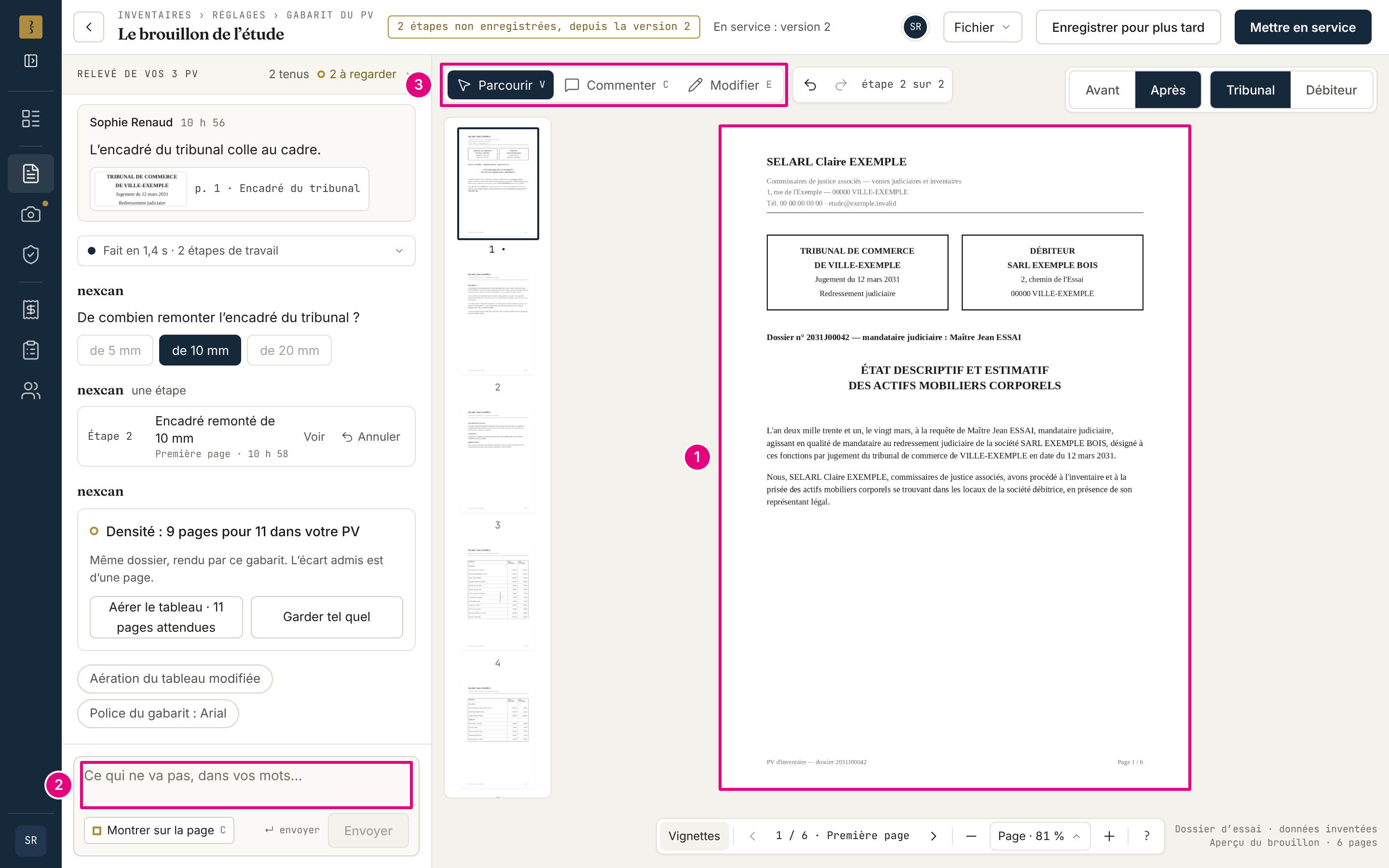
- 1.Ouvrez l’atelier. Sous l’onglet « Gabarit du PV », cliquez « Reprendre dans l’atelier » ou « Modifier le gabarit ». La tête affiche « Le brouillon de l’étude » et l’état, par exemple « … étapes non enregistrées, depuis la version … ». Une version en service qui date d’avant l’atelier ne propose pas « Modifier le gabarit » : voir Déposer vos PV.
- 2.Lisez la page du PV d’essai 1. L’aperçu remplit le brouillon avec le « Dossier d’essai · données inventées ». « Tribunal » et « Débiteur » basculent entre les deux versions du PV.
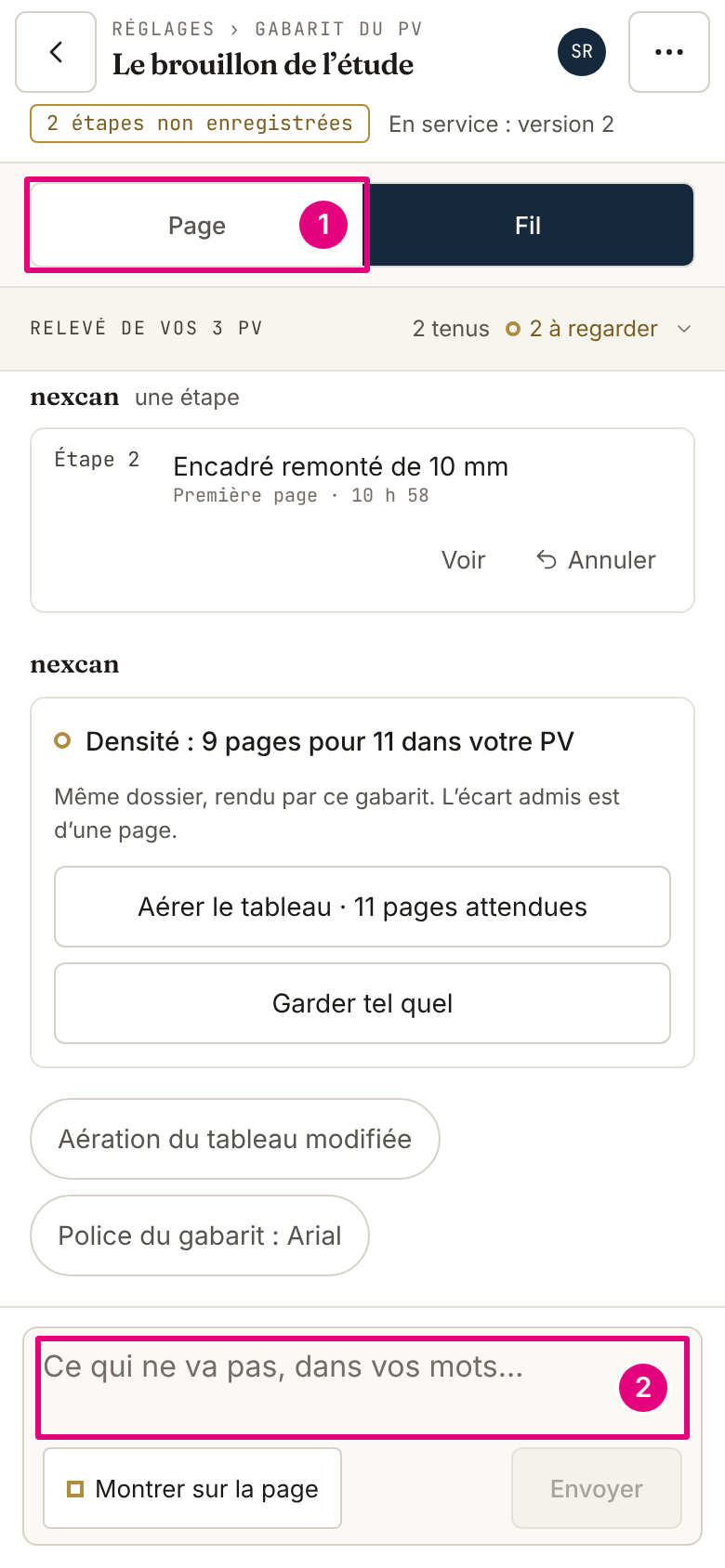
- 3.Dites dans le fil ce qui ne va pas 2. Écrivez dans vos mots, puis « Envoyer ». Pour montrer l’endroit, choisissez « Commenter » et entourez la zone sur la page, ou cliquez un élément. Le fil affiche « Nexcan prépare la page… », puis la réponse ; chaque correction devient une étape, « Étape … », et « Montrer sur la page » la désigne. Une question à choix peut précéder la correction.
- 4.Ou réglez vous-même 3. Choisissez « Modifier », puis cliquez un élément : ses réglages remplacent le fil. Sans élément choisi, ce sont les styles du document, voir Styles du PV. « Revenir au fil » referme les réglages.
- 5.Comparez, annulez, rétablissez. « Avant » et « Après » montrent ce que la dernière étape change. « Annuler la dernière étape » et « Rétablir l’étape » se trouvent au-dessus de la page ; dans le fil, chaque étape a aussi « Annuler » ou « Rétablir ».
- 6.Enregistrez ou mettez en service. Voir Mettre en service.
Passer par WordCopier le lien
Quand un réglage manque, ouvrez le menu « Fichier ». Au téléphone, il s’ouvre par « Plus d’actions ». Choisissez « Ouvrir dans Word », puis « Télécharger le document » : c’est la version tribunal, la version débiteur en est tirée. Modifiez-le dans Word en laissant telles quelles les zones entre doubles accolades, enregistrez, puis « Fichier », « Déposer un fichier Word… ». Il devient la base du brouillon, en une étape qui s’annule comme les autres. Sous elle, « Ce que votre document change » ; si des étapes faites entre-temps manquent, « Ce que votre document ne porte pas » propose « La refaire par-dessus » ou « La laisser de côté ». « Je ne le redéposerai pas » abandonne l’aller-retour.
Nommer un élémentCopier le lien
En mode « Modifier », un paragraphe porte « Nommer l’élément » : « Cet élément est » « Raison sociale », « Intitulé de l’état » ou « Titre de section », ou « Rien de cela ». La couleur des titres s’applique aux éléments nommés, et aux titres de catégorie et de pièce.
Ce que vous voyez à l’écranCopier le lien
- « Parcourir », « Commenter », « Modifier »
- Les trois modes de la page : lire et déplacer la page ; montrer un endroit ; régler soi-même.
- « Aperçu du brouillon · … pages »
- Le nombre de pages du PV d’essai, en coin de page.
- « Cet aperçu n’est pas celui du brouillon actuel. »
- « Relancer » le rend de nouveau.
- « abandonnée », « refusée »
- Une étape annulée puis suivie d’une autre correction est abandonnée ; une étape refusée n’a rien changé.
- « Dans le brouillon de l’étude »
- Qui a travaillé dans le brouillon. Annuler défait la dernière étape, qui qu’en soit l’auteur.
- « Fichier »
- « Ouvrir dans Word », « Déposer un fichier Word… », « Déposer d’autres PV », « Styles du document », « Versions enregistrées », puis « Fermer le brouillon » quand une version est en service. Au téléphone, la même liste est sous « Plus d’actions ».
- « Quitter le brouillon ? »
- « Quitter, le brouillon reste » : il vous attend, vous ou un autre admin.
Limites connuesCopier le lien
- 2 000 caractères
- Par remarque dans le fil, et par texte fixe.
- 300 aperçus par jour
- Par étude. Au-delà, l’aperçu attend le lendemain.
- 30 repasses d’aération par jour
- Par étude, pour la repasse d’aération du tableau que propose le relevé du fil.
- 32 pages
- Au-delà, le PV d’essai ne se rend pas.
- Word en .docx, 20 Mio ; image d’en-tête PNG ou JPEG, 5 Mio
- Un autre format est refusé.
- Cinq champs exigés
- Le nom du débiteur, le numéro du jugement, la date du jugement, la procédure et la ville du tribunal ne se retirent pas du gabarit.
- Les notes de bas de page
- Nexcan ne remplit pas une zone placée dans une note : placez-la dans le texte.
Si ça ne marche pasCopier le lien
- « Il n’y a rien dont l’atelier puisse partir : déposez vos PV pour commencer un brouillon. »
- L’atelier n’a pas pu s’ouvrir, et la page est revenue à l’onglet « Gabarit du PV ». Cliquez « Déposer des PV ». Un autre refus d’ouverture s’écrit « Le geste n’a pas abouti. Rien n’a été changé. », son code dessous.
- « La correction n’a pas pu se faire. »
- Cliquez « Réessayer », ou redites la remarque autrement.
- « Une réponse est en cours : attendez-la avant d’écrire. »
- Le fil traite déjà une remarque.
- « … a modifié le brouillon entre-temps. Voici son état à jour. »
- Relisez la page, puis refaites votre geste.
- « Ce champ est exigé dans un procès-verbal. Rien n’a été changé. »
- Le geste retirait un des cinq champs exigés.
- « Ce fichier n’est pas un document Word (.docx) lisible de 20 Mio au plus. »
- Enregistrez-le en .docx depuis Word, puis redéposez-le.
- « Une zone entre doubles accolades n’est pas une zone que Nexcan connaît. »
- Insérez la zone par « Insérer une zone du dossier ».
- « Trop d’aperçus aujourd’hui : réessayez demain. »
- Le plafond du jour est atteint ; vos étapes restent dans le brouillon.
- « L’aperçu n’a pas pu être rendu : le PV d’essai dépasse 32 pages. »
- Annulez la dernière étape, ou réduisez la taille du texte ou l’aération du tableau.