
LCB-FT · Pas à pas
Importer une liste
Pour vérifier d’un coup les personnes d’une vacation. La liste est lue sur votre poste. Sur une vente, elle est envoyée à Nexcan au clic sur « Cribler … personnes », pour contrôler ce que la vente porte déjà ; rien n’est enregistré avant votre confirmation. Ce qu’une liste doit contenir est décrit dans Listes acceptées.
1
La marche à suivreCopier le lien
- 1.Dans « LCB-FT », cliquez « Importer une liste ». Au téléphone, le bouton est dans « Plus d’actions ».
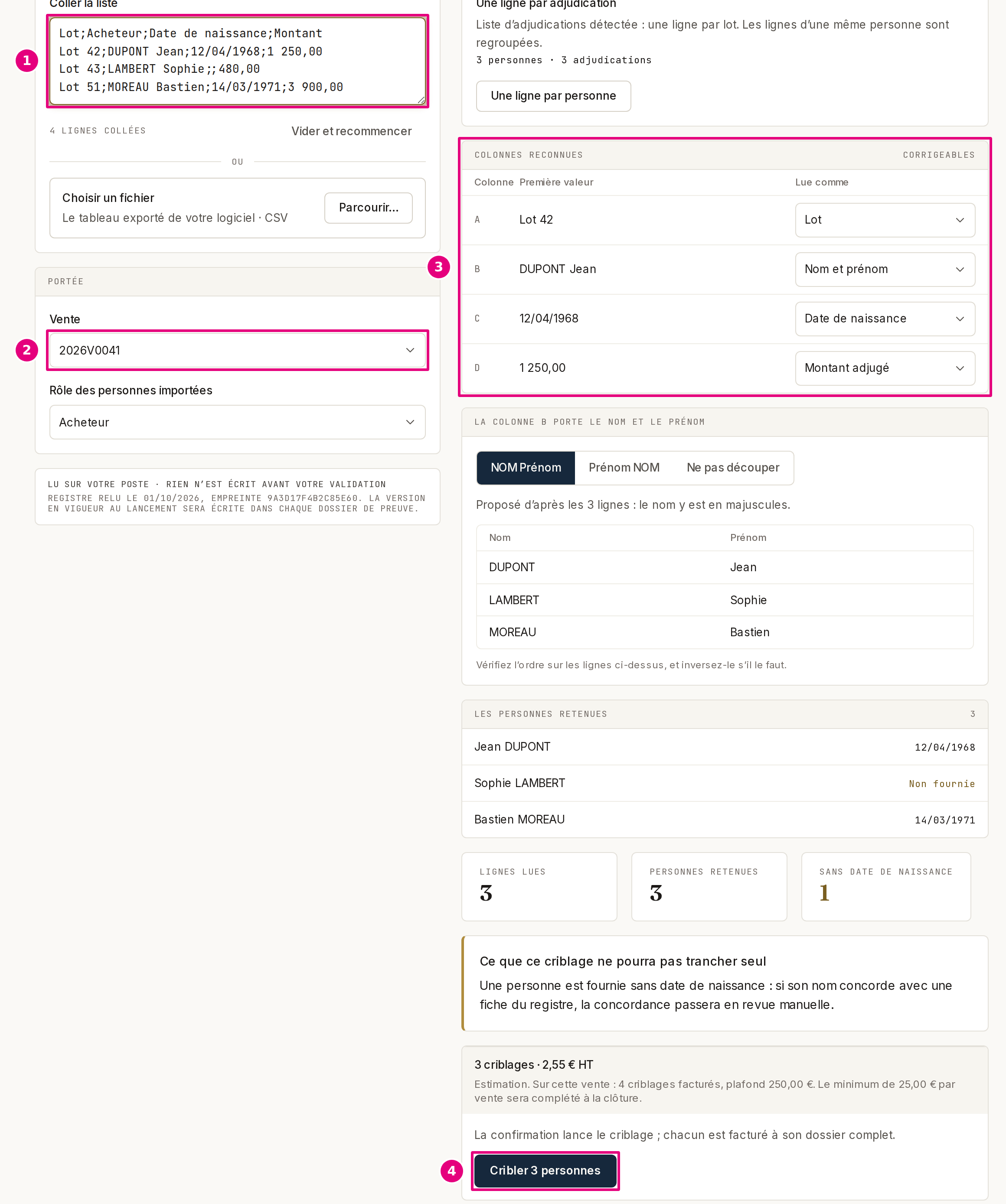
- 2.Collez le tableau dans « Coller la liste » 1. Copiez-le depuis votre tableur, ligne d’intitulés comprise. Pour une liste enregistrée, cliquez « Parcourir… », sous « Choisir un fichier ».
- 3.Choisissez la « Vente » et le « Rôle des personnes importées » 2. La vente n’est pas choisie d’avance : elle affiche « Choisir… » tant que vous n’avez pas désigné une vente ou « Hors vente ». Seules les ventes ouvertes sont proposées. Le rôle vaut pour toutes les lignes.
- 4.Relisez les « Colonnes reconnues » 3. Chaque colonne dit comment elle est « Lue comme » ; corrigez-la dans sa liste si besoin. Si le nom et le prénom sont dans une même colonne, vérifiez l’ordre proposé (« NOM Prénom » ou « Prénom NOM ») : c’est lui qui décide du nom envoyé au registre.
- 5.Réglez les lignes refusées, s’il y en a. Le panneau « … lignes ne peuvent pas être criblées » les désigne par leur numéro, avec leur motif et ce qui a été lu. Chacune propose de corriger le champ en cause (« Corriger le nom », « Corriger la raison sociale », « Corriger le lot », « Corriger le montant ») ou de la retirer ; un montant illisible propose aussi « Cribler sans ce lot », et un même lot porté deux fois « Retirer cette ligne » ou « Retirer la … à la place ». Dès deux lignes refusées, « Retirer ces … lignes » les retire toutes d’un geste. Une fois réglées, le panneau devient « Réglé » : « Elles restent dans votre tableau, pas dans ce criblage. » « Annuler » défait ces corrections.
- 6.Cliquez « Cribler … personnes » 4. Le bouton porte le nombre de personnes retenues ; le bandeau au-dessus dit le montant hors taxes, calculé par Nexcan avec ce que la vente a déjà facturé, son plafond et son minimum. L’écran passe « À confirmer » et contrôle ce que la vente porte déjà : vente close, personnes déjà vérifiées, montants déjà déclarés. Chaque cas propose son geste ; voir Contrôle et envoi.
- 7.Relisez la confirmation, puis cliquez « Confirmer · … HT ». Si des personnes sont déjà vérifiées sur la vente, choisissez d’abord ce qu’il faut en faire ; le bouton dit alors « Confirmer · … HT ». Si toutes le sont déjà, il dit « Tout recribler · … HT ». Si la liste part en un seul lot de vérification, l’écran l’ouvre. Sinon, il liste les lots de vérification partis. Chaque vérification est facturée quand son dossier de preuve est complet ou, pour une concordance, quand elle est tranchée. Voir Lots de vérification et erreurs.
2
Ce que vous voyez à l’écranCopier le lien
- « Géométrie détectée »
- Une liste avec une colonne de lot est lue comme une liste d’adjudications : les lignes d’une même personne sont regroupées. Deux lignes strictement identiques comptent une fois. Le bouton « Une ligne par personne » relit la liste comme une liste de personnes.
- « Lignes lues », « Personnes retenues », « Sans date de naissance »
- Les trois comptes de la lecture. Une date qui ne se lit pas est désignée par son numéro de ligne, sous « Ce que ce criblage ne pourra pas trancher seul » ; un montant aussi, pour une liste à un montant par acheteur. Sur une vente, une adjudication au montant illisible est une ligne refusée.
3
Limites connuesCopier le lien
- Hors vente, les lots et les montants ne sont pas gardés
- L’écran le dit avant la confirmation. Seules les personnes sont vérifiées.
- Un lot sans montant lisible ne peut pas être gardé
- Sur une vente, sa ligne est refusée : « Corriger le montant », ou « Cribler sans ce lot » pour vérifier l’acheteur sans cette adjudication.
- La lecture de la liste
- Graphies regroupées, dirigeant d’une personne morale, lignes écartées : voir Listes acceptées.
4
Si ça ne marche pasCopier le lien
- « Choisissez une vente, ou « Hors vente ». »
- La portée n’est pas encore dite : choisissez-la dans « Vente ».
- « … lignes à régler d’abord. »
- Le bouton reste inactif tant qu’une ligne refusée n’est ni corrigée ni retirée.
- « Le montant n’a pas pu être lu : rechargez la page pour l’afficher avant de confirmer. »
- Le bouton de confirmation laisse place à « Recharger la page ». Cliquez-le : le montant s’affiche, puis confirmez.
- « Cette liste n’a pas pu être lue »
- La première ligne doit porter les intitulés de colonne, et une ligne au moins les suivre. Le détail est écrit sous le titre.
- « Saisissez la référence de la vente. »
- Vous avez choisi « Nouvelle vente… » : écrivez sa référence.
- La confirmation s’arrête sur la vente, ou la réponse se perd
- Vente close, personnes déjà vérifiées, « La réponse n’est pas arrivée » : voir Contrôle et envoi.
- « L’enregistrement a été refusé. Rien n’a été créé. »
- Au premier envoi de la liste, un refus sans motif particulier. Relisez la liste, la vente et le rôle, puis confirmez de nouveau. Au-delà du premier envoi, voir Contrôle et envoi.