
LCB-FT · Pas à pas
Corriger un montant déclaré
Un montant déclaré vient d’une liste importée sans détail par lot : un montant par acheteur, sur toute la vente. Il ne se modifie pas, il se corrige : chaque correction s’ajoute à son historique, avec son auteur, sa date et son motif, et la plus récente fait foi. Une correction ne se modifie ni ne s’efface ; pour revenir à une valeur, on en enregistre une nouvelle. La vente doit être ouverte.
1
La marche à suivreCopier le lien
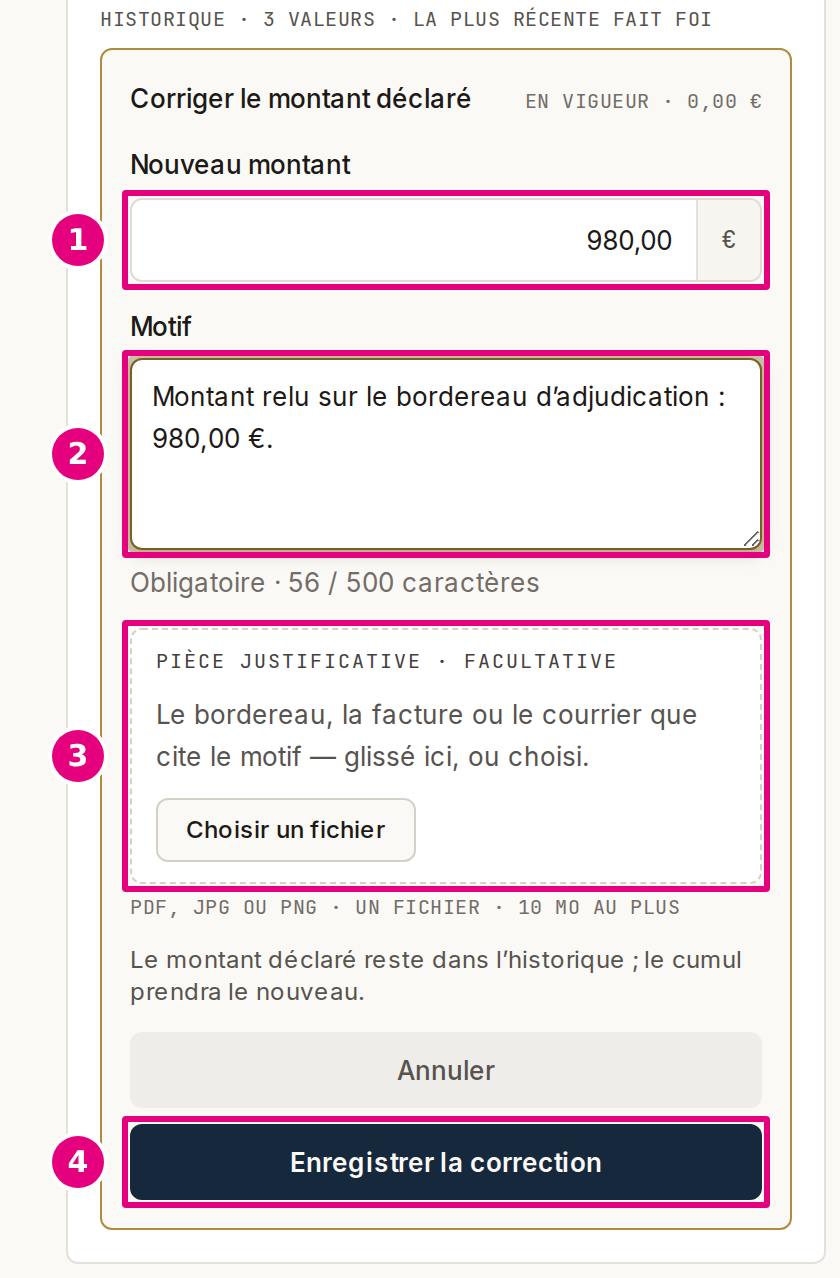
- 1.Ouvrez la ligne du montant. Sur la fiche de la personne, sous « Ses ventes », la ligne « Montant déclaré · sans détail par lot » ; ou, sur la vente, le panneau « Montants déclarés », une ligne par acheteur.
- 2.Cliquez « Corriger ». Le geste se déplie sur place, sous « Corriger le montant déclaré », avec le montant en vigueur (« En vigueur · … »). Une seule correction s’ouvre à la fois sur l’écran.
- 3.Écrivez le « Nouveau montant » 1. En euros, par exemple 9 800,00. Un montant de 0,00 € est accepté.
- 4.Écrivez le « Motif » 2. Il est obligatoire, et tient en 500 caractères au plus : le compteur dit « Obligatoire · … / 500 caractères ».
- 5.Joignez au besoin une « Pièce justificative · facultative » 3. Faites-la glisser dans la zone, ou cliquez « Choisir un fichier ». Une seule pièce, en PDF, JPG ou PNG, de 10 Mo au plus. « Retirer » l’écarte avant l’enregistrement.
- 6.Cliquez « Enregistrer la correction » 4. La ligne montre le nouveau montant et la correction s’inscrit à l’historique. « Annuler » referme sans rien enregistrer.
2
Ce que vous voyez à l’écranCopier le lien
- « déclaré par … le … »
- Sous un montant jamais corrigé : qui l’a déclaré, et quand. Vos propres gestes se lisent « vous ».
- « corrigé le … par … »
- Sous un montant corrigé : la date, l’auteur et le motif de la dernière correction, puis « 1 pièce » si une pièce y est jointe.
- « Historique · … valeurs · la plus récente fait foi »
- Déplie chaque valeur avec son auteur, sa date, son heure et son motif : « En vigueur · corrigé · … » en tête, puis « Corrigé · … ».
- « Déclaration d’origine · … »
- La dernière valeur de l’historique, celle de la liste importée, avec « Sans motif : c’est la valeur lue à l’import. »
- « Pièce »
- Ouvre la visionneuse « Pièce d’une correction · … » : la pièce, la correction qu’elle justifie, et « Télécharger la pièce ».
3
Limites connuesCopier le lien
- Seuls les montants sans détail par lot se corrigent
- Une adjudication ne se corrige jamais ici. Aucun écran ne crée un montant déclaré : il naît de l’import.
- La pièce reste attachée à sa correction
- La visionneuse le rappelle : « La pièce est attachée à cette correction : elle ne se remplace ni ne se retire. Une autre pièce demande une nouvelle correction. »
- Ni le motif ni la pièce n’entrent au dossier de preuve
- Ils se lisent dans l’historique et dans l’archive de la vente. Voir Emporter vos dossiers.
- Une vente close refuse la correction
- Sur la fiche de la personne, la porte « La vente est close » prend la place de « Corriger » : « Rouvrir le criblage de la vente », puis « Confirmer la réouverture », rouvrent la vente sur place, et « Corriger » revient. Sur la vente, la porte du panneau n’a pas de bouton : « Rouvrez le criblage depuis le reçu de clôture pour corriger. » Voir Rouvrir une vente.
- Les trois rôles corrigent
- « Commissaire », « Admin d’étude » et « Opérateur ». Un compte de la plateforme Nexcan ne corrige pas un montant d’étude.
4
Si ça ne marche pasCopier le lien
- « Montant illisible : écrivez-le en euros, par exemple 9 800,00. »
- Récrivez-le en chiffres, la virgule avant les centimes.
- « C’est déjà le montant en vigueur : il n’y a rien à corriger. »
- La ligne montre déjà ce montant.
- « Le motif est obligatoire : dites ce qui justifie la correction. »
- Écrivez-le, puis enregistrez.
- « Le motif dépasse 500 caractères : raccourcissez-le. »
- Raccourcissez-le, puis enregistrez.
- « La vente vient d’être close : son montant déclaré ne se corrige plus. La page se relit. »
- Rien n’a été enregistré. Rouvrez la vente pour corriger.
- « Ce fichier n’est ni un PDF, ni un JPG, ni un PNG : choisissez-en un autre. »
- Convertissez la pièce en PDF, JPG ou PNG.
- « La pièce dépasse 10 Mo : choisissez un fichier plus léger. »
- Allégez la pièce, puis choisissez-la de nouveau.
- « La pièce n’a pas pu être lue : choisissez-la à nouveau. »
- Son contenu ne correspond pas à son format. Si le message revient, enregistrez-la dans un autre format.
- « La pièce n’est pas arrivée : choisissez-la à nouveau, puis enregistrez. »
- Rien n’a été enregistré.
- « Cette pièce est déjà attachée à une autre correction : choisissez-la à nouveau. »
- Choisissez-la de nouveau : elle repart comme un envoi neuf.
- « La pièce n’a pas pu être envoyée : rien n’a été enregistré. Réessayez. »
- Cliquez de nouveau « Enregistrer la correction ».
- « L’envoi des pièces est indisponible pour l’instant : enregistrez sans pièce, ou réessayez plus tard. »
- « Retirer » permet d’enregistrer sans pièce. Une pièce ne s’ajoute pas après coup : elle demande une nouvelle correction.
- « Ce montant déclaré n’existe plus : rechargez la page. »
- Rechargez la page.
- « La correction a été refusée : rien n’a été enregistré. Rechargez la page. »
- Si le message revient après rechargement, prévenez votre contact Nexcan.
- « La correction n’a peut-être pas été enregistrée — rechargez la page avant de réessayer. »
- La réponse n’est pas arrivée. Cliquez « Recharger la page » : l’historique dit si la correction a été prise.
- « Le téléchargement n’a pas pu partir : réessayez. »
- Dans la visionneuse, cliquez de nouveau « Télécharger la pièce ».